Rox Helper
AnleitungDiamanten
Kauf von Diamanten
Das Programm beobachtet die Kategorie Diamonds auf dem Trading Post und kauft ein Angebot sofort, sobald es erscheint — bis zum Maximum, das das Spiel zulässt. Es schaut auf den Bildschirm und klickt die Maus wie ein Mensch, daher muss das Spiel sichtbar und im Fokus sein.
Schritt für Schritt
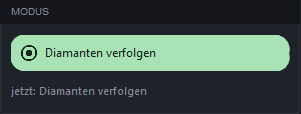
- „Diamonds“-Tab, Modus „Diamanten verfolgen“In der Karte „Modus“ ist das die grüne Kapsel. Ist stattdessen einer der Tests ausgewählt, startet F8 diesen anstelle des Kaufs.
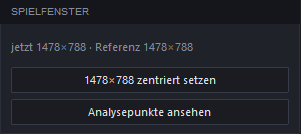
- Spielfenster — 1478×788An dieser Größe findet der Bot die Schaltflächen des Spiels. Klicke in der Karte „Spielfenster“ auf „1478×788 zentrieren“ (oder oben rechts auf „Fenster 1478×788“). Die Zeile „jetzt 1478×788 · Referenz 1478×788“ bedeutet, alles ist in Ordnung. „Analysepunkte ansehen“ speichert ein Bild des Spielfensters mit den markierten Stellen, auf die der Bot schaut: daran siehst du, ob sie auf die Schaltflächen treffen.
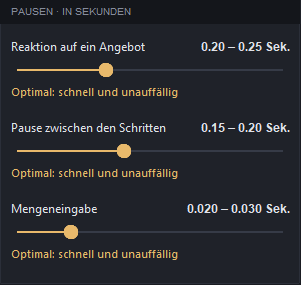
- Pausen — so lassen, wie sie sind„Reaktion auf ein Angebot“, „Pause zwischen den Schritten“ und „Mengeneingabe“ stehen standardmäßig auf „Optimal: schnell und unauffällig“. Was sie bedeuten, steht weiter unten in „Pausen im Detail“.
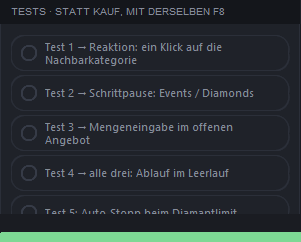
- Erstes Mal — Test ohne KaufWähle in der Karte „Tests“ „Test 4 → alle drei: Ablauf im Leerlauf“ und drücke F8: der Bot durchläuft den gesamten Kauf, ohne etwas zu kaufen, und schreibt ins Journal, wie lange er dafür gebraucht hat. Wähle danach wieder „Diamanten verfolgen“.
- Im Spiel: Trading Post → I want to buy → DiamondsDie Liste der Angebote muss sichtbar sein. Verschiebe das Programmfenster so, dass es die Liste nicht verdeckt: der Bot schaut auf den Bildschirm und würde sonst sein eigenes Fenster statt des Spiels sehen.
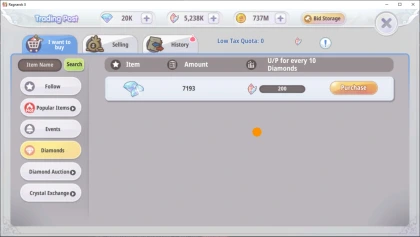
So sollte es im Spiel geöffnet sein. - Drücke F8Oder die grüne „STARTEN“ unten links. Die Schaltfläche wird rot — „STOPPEN“ —, und der Status wird „Beobachte den Markt“. Erscheint ein Angebot — „Kaufe“: Purchase → Menge → Purchase, im Journal „gekauft … in … Sek.“, rechts der Zähler für diese Sitzung.
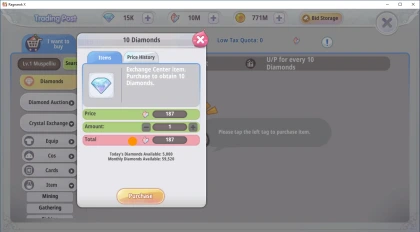
Kauffenster: Purchase → Amount → Purchase. 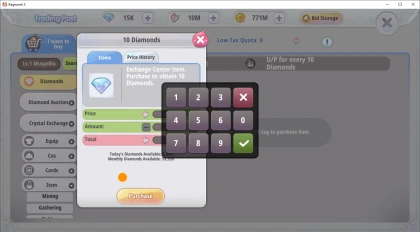
Die Menge wird Ziffer für Ziffer eingegeben. - Solange der Bot läuft, halte das Spiel aktivWechselst du zu einem anderen Fenster, pausiert der Bot: „Ich warte, bis das Spiel aktiv ist“, auf der Schaltfläche steht „PAUSE“. Zurück im Spiel macht er von selbst weiter. Ist nicht Diamonds ausgewählt, wartet er still und drückt nichts.
- StoppenF8 oder die Schaltfläche. Im Notfall — bewege den Mauszeiger in eine Ecke des Bildschirms: der Bot stoppt sofort. Das Tages- und Monatslimit liest der Bot vom Kaufbildschirm ab und stoppt von selbst, sobald es ausgeschöpft ist: „Diamantlimit ausgeschöpft“.
Was du im Journal siehst
14:02:11 Start: Diamanten verfolgen
14:02:12 Marktübersicht sichtbar, Diamonds ausgewählt — beobachte
14:05:40 ein Angebot ist erschienen — kaufe
14:05:40 gekauft 300 in 0,41 Sek.
14:07:03 das Spiel ist nicht im Vordergrund - Pause. Geh ins Spiel zurueck, dann mache ich weiter
Die Zeilen sind beispielhaft — der Sinn bleibt derselbe.
Pausen im Detail
| Pause | Was sie bestimmt |
|---|---|
| Reaktion auf ein Angebot | wie lange vor dem ersten Klick gewartet wird |
| Pause zwischen den Schritten | zwischen Purchase, Amount und Purchase |
| Mengeneingabe | wie schnell die Ziffern eingegeben werden |
Über dem Regler stehen beide Enden des Bereichs — „0,15 – 0,20 Sek.“ —, und der Bot wartet jedes Mal eine zufällige Zeit dazwischen ab: eine auf die Millisekunde gleiche Pause ist das Erkennungsmerkmal von Automatisierung schlechthin. Unter dem Regler steht, was gewählt ist: „Höchste Geschwindigkeit, höheres Risiko“, „Optimal: schnell und unauffällig“ oder „Geringstes Risiko, langsamer“. „Schnell“ hat eigene Regler — dieselben drei, aber mit doppelt so großen Werten.
desto schneller der Kauf und desto auffälliger das Programm. Die Standardwerte wurden anhand von Messungen gewählt — ändere sie nur, wenn du wirklich ein Problem bemerkst.
Tests im Detail
Ein Test wird mit derselben Taste statt des Kaufs gestartet und kauft nichts.
- Test 1 → Reaktion: ein Klick auf die Nachbarkategorie
- Test 2 → Schrittpause: Events / Diamonds
- Test 3 → Mengeneingabe im offenen Angebot
- Test 4 → alle drei: Ablauf im Leerlauf
- Test 5: Auto-Stopp beim Diamantlimit
Die Tests 1 und 2 zählen ab der ausgewählten Kategorie — der hervorgehobenen und der benachbarten darüber —, deshalb muss Diamonds ausgewählt sein.
Wenn etwas nicht stimmt
| Was du siehst | Was zu tun ist |
|---|---|
| «Ich warte, bis das Spiel aktiv ist» | Geh zurück ins Spiel — der Bot macht von selbst weiter. |
| «Kategorie Diamonds nicht ausgewählt» | Wähle Diamonds im Spiel aus. |
| «Markt nicht sichtbar» | Öffne Trading Post → I want to buy und prüfe die Größe des Spielfensters. |
| «Klick blockiert: ein fremdes Fenster liegt über der Stelle» | Entferne das Fenster, das über dem Spiel liegt. |
| „MEHRERE FENSTER GLEICHZEITIG FUNKTIONIEREN NICHT“ | Diamanten werden immer nur in einem Spielfenster auf einmal gekauft. |
| «Notstopp: Zeiger in der Bildschirmecke» | Der Zeiger ist in eine Ecke gewandert. Starte erneut. |
Die Methode „Schnell“
Der Bot arbeitet im Spiel selbst — über dieselbe Verbindung zum Spiel wie die Berufe. Er wechselt selbst zwischen den Tabs Follow ↔ Diamonds, und die Liste aktualisiert sich ohne 5 Sekunden Wartezeit. Sobald ein Angebot erscheint, kauft der Bot es mit den Schaltflächen des Spiels: Angebotszeile → Menge → Purchase. Maus und Fokus braucht er nicht — das Spielfenster darf minimiert sein.
- Wähle die Methode „Schnell“Tab „Diamanten“, Karte „Modus“: Klicke auf „Diamanten verfolgen“ — die Auswahl der Methode klappt auf. Wähle „Schnell“: Die Liste klappt zu, und die Zeile unter der Karte lautet „jetzt: Verfolgen · Schnell“. Bei „Schnell“ gibt es die Karten „Spielfenster“ und „Tests“ nicht — die Methode braucht sie nicht.
- Im Spiel: Trading Post → I want to buyDie Tabs Follow und Diamonds müssen sichtbar sein. Danach darf das Spielfenster minimiert werden.
- Drücke F8Im Journal steht „Schnell: Follow ↔ Diamonds, Pause 0.4–0.7 Sek…“, und die Tabs im Spiel wechseln von selbst. Ein Kauf — „Gekauft: N Diamanten zu P, Reaktion X ms“. Anhalten — wieder F8: Das Journal zieht Bilanz, wie oft die Liste aktualisiert und wie viel gekauft wurde.
Wie schnell der Bot die Kaufschaltflächen drückt, bestimmen die drei Regler der Karte „Pausen“ (was jeder einstellt, steht in „Pausen im Detail“ bei „Standard“). „Schnell“ hat eigene, und jeder Wert darauf ist doppelt so groß wie bei „Standard“: standardmäßig 0,40 – 0,50, 0,30 – 0,40 und 0,040 – 0,060 Sek. Die Karte zeigt die Regler der gewählten Methode; verschiebst du sie bei einer, bleibt die andere, wie sie war. Die Menge gibt der Bot genau ein: so viel, wie das Angebot hat, aber nicht mehr als das verbleibende Limit und nicht mehr, als deine Kristalle reichen.
Liegt ein Spielfenster über dem Markt, wartet der Bot und drückt nichts. Ist der Trading Post geschlossen, wartet er ebenfalls — bleibt er 30 Sekunden am Stück geschlossen, hält er an: „Trading Post ist seit 30 Sek. geschlossen — ich stoppe die schnelle Methode“. Ist das Diamantenlimit erschöpft, reichen die Kristalle nicht oder erscheint ein Warnfenster des Spiels, hält er von selbst an und schreibt, warum. Schlägt ein Kaufschritt fehl, steht im Journal „Ein Kaufschritt ist fehlgeschlagen: …“.
Rox Helper · Anleitung.