Rox Helper
AnleitungBerufe
Angeln und Gartenbau
Zwei Tätigkeiten: Angeln und Gartenbau.
Beide laufen im Hintergrund — minimiere das Fenster und kümmere dich um deine eigenen Dinge, während alles von selbst läuft. Du musst das Spiel nicht auf dem Bildschirm behalten: arbeite, schau Videos, surf im Browser — der Fortschritt stoppt nicht.
Schritt für Schritt
- Tab „Berufe“ → „Angeln“Die gewählte Tätigkeit ist die grüne Kapsel in der Karte „Beruf“.
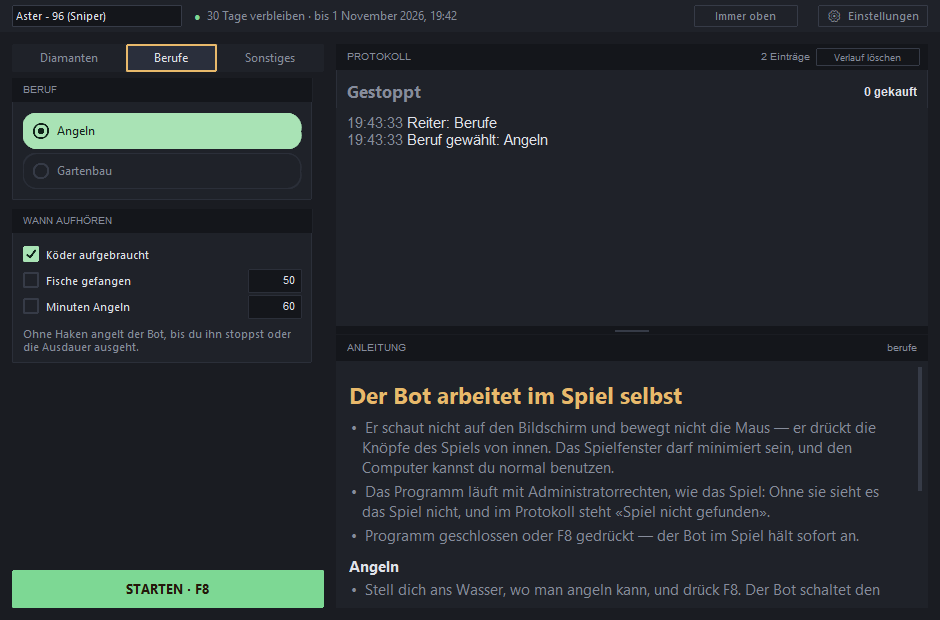
„Angeln“ ist ausgewählt; darunter „wann aufhören“, rechts Journal und Anleitung. - „Wann aufhören“ — hake an, was du brauchst
- Köder ausgegangen — sonst wechselt das Spiel still zum Standardköder;
- Fische gefangen — wie viele gefangen werden sollen;
- Minuten Angeln — wie lange geangelt werden soll.
- Vorbereitung: stell dich ans WasserDort, wo geangelt werden kann, und wähle einen Köder — der Bot angelt mit dem, der ausgewählt ist. So sieht es aus, bevor du den Bot startest: unten rechts die Schaltfläche „Cast“, daneben der Köder und wie viel davon noch da ist.
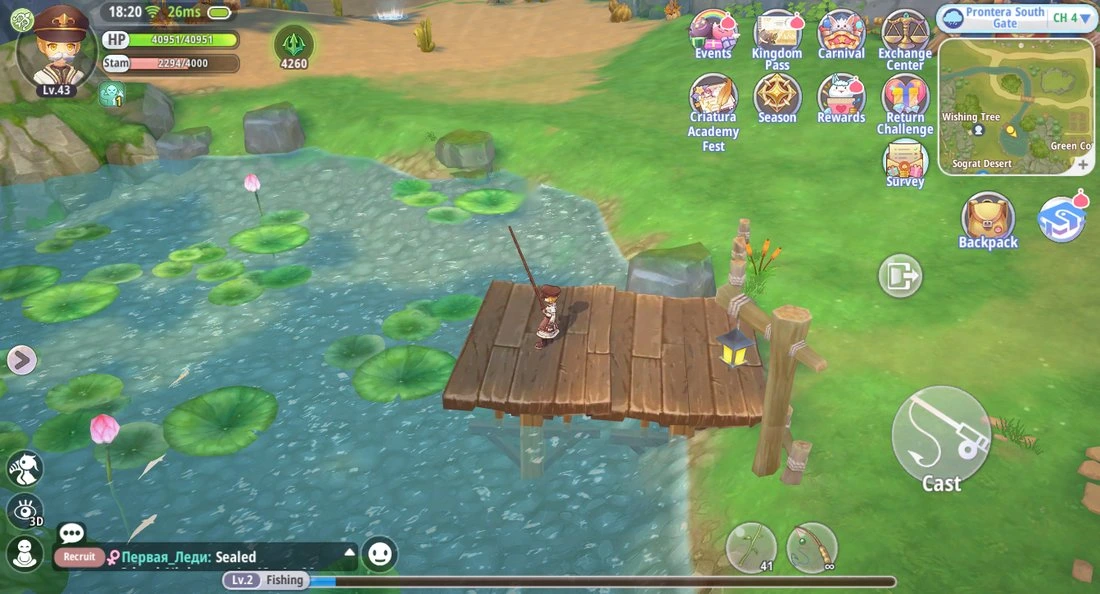
Vor dem Start: Charakter am Wasser, unten rechts „Cast“ und Köder (41 Stück). - Drücke F8Der Status ist „Verbinde mit dem Spiel“, dann „Angle“. Der Bot schaltet selbst in den Angelmodus und wirft die Angel aus.
- Den Biss erwartet der Bot von alleinDie Angel ist im Wasser — um „Reel“ liegt ein blau gestrichelter Ring: der Bot wartet. Der Ring wird grün — es beißt, und der Bot schlägt sofort an — er verpasst kein Anschlagfenster. Dabei schaut er nicht auf den Bildschirm: Vom Biss erfährt er direkt vom Spiel, deshalb kann das Fenster minimiert bleiben.
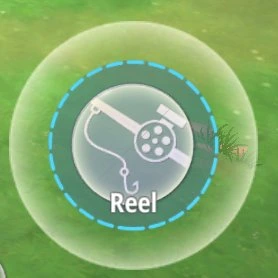
Wartet auf den Biss: der Ring ist blau. 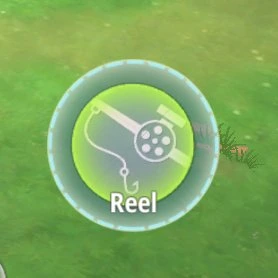
Es beißt: der Ring ist grün — der Bot schlägt an. - Gefangen — und wirft wieder ausDas Spiel zeigt den Fang — „Obtained …“ —, und der Bot wirft sofort wieder aus. Und so weiter im Kreis, bis eine Bedingung aus „Wann stoppen“ zutrifft oder die Ausdauer aufgebraucht ist.
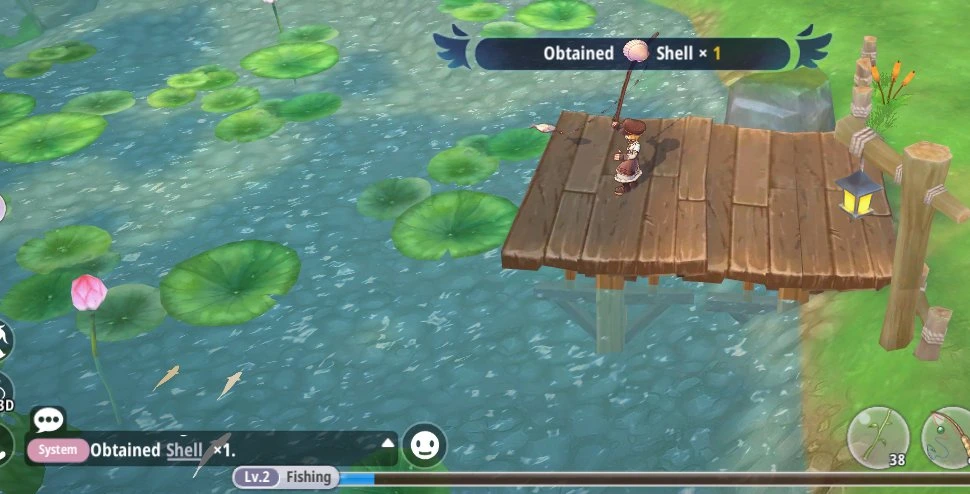
Fang: „Obtained Shell × 1“. - Den Zähler führt der Bot selbstRechts über dem Protokoll — „N gefangen“: die Zahl wächst mit jedem Fisch. Gezählt wird pro Lauf: jeder Druck auf F8 beginnt wieder bei null. Den Computer kannst du in der Zwischenzeit wie gewohnt nutzen.PROTOKOLL3 EinträgeVerlauf löschenAngle12 gefangen
18:20:02 Reiter: Berufe
18:20:04 Beruf gewählt: Angeln
18:20:11 Beginne zu angeln
* Ausdauer übrig: 2294
* Stoppen, wenn eigener Köder ausgehtAngeln läuft: „Angle“, rechts daneben — „12 gefangen“. - StoppenF8, eine ausgelöste Checkbox oder die aufgebrauchte Ausdauer. Im Protokoll steht die Bilanz: wie lange geangelt wurde, wie viel gefangen wurde und, falls der Bot von allein gestoppt hat, warum. Schließt du das Programm, stoppt der Bot im Spiel ebenfalls sofort.PROTOKOLL4 EinträgeVerlauf löschenAngeln beendet41 gefangen
18:20:02 Reiter: Berufe
18:20:04 Beruf gewählt: Angeln
18:20:11 Beginne zu angeln
* Ausdauer übrig: 2294
* Stoppen, wenn eigener Köder ausgeht18:44:52 Angeln beendet
* Angelzeit: 24 Minuten
* Gefangene Fische: 41
* Grund: eigener Köder ausgegangenBilanz: „Angeln beendet“ — 24 Minuten, 41 gefangen, eigener Köder aufgebraucht.
Wenn etwas nicht stimmt
| Was du siehst | Was zu tun ist |
|---|---|
| «Spiel nicht gefunden» | Starte das Spiel und melde dich mit einem Charakter an. |
| «Nicht am Angelplatz — warte» | Stell dich ans Wasser, wo man angeln kann — der Bot startet von selbst. |
| «Verbindung zum Spiel verloren» | Das Spiel wurde geschlossen oder neu gestartet. Starte den Bot erneut. |
| „Verbindung zum Spiel fehlgeschlagen… Starte das Spiel neu“ | Starte das Spiel neu: mit diesem Spiellauf verbindet sich das Programm nicht erneut. |
| «CHARAKTER WÄHLEN» auf der Startschaltfläche | Wähle einen Charakter in der Liste oben links. |
Schritt für Schritt
- Tab „Berufe“ → „Gartenbau“Die gewählte Tätigkeit ist die grüne Kapsel in der Karte „Beruf“.
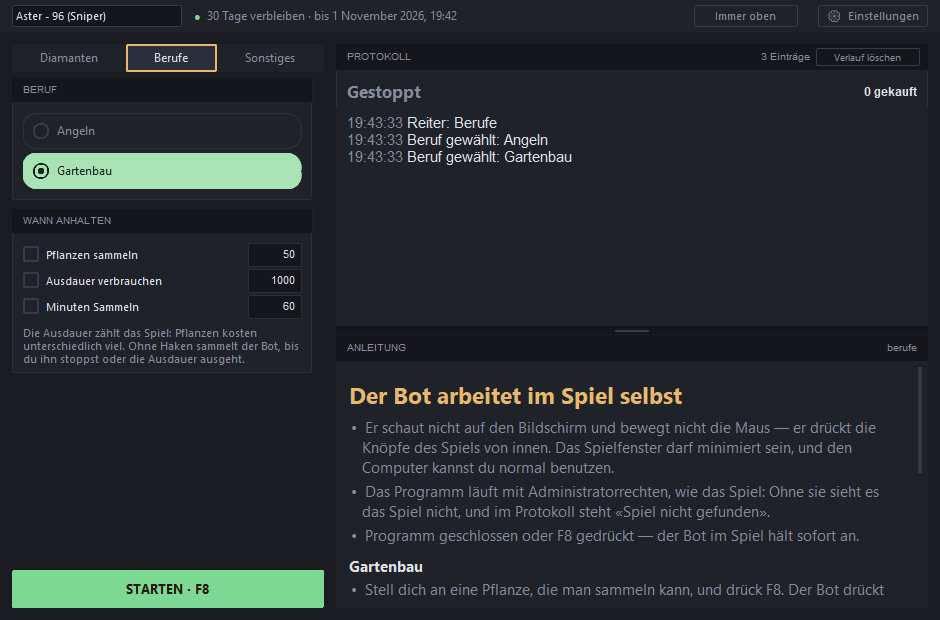
„Gartenbau“ ist ausgewählt; darunter „wann aufhören“, rechts Journal und Anleitung. - „Wann aufhören“ — hake an, was du brauchst
- Pflanzen gesammelt — wie viele gesammelt werden sollen;
- Ausdauer verbraucht — das Spiel zählt sie, und Pflanzen kosten unterschiedlich viel;
- Minuten Sammeln — wie lange gesammelt werden soll.
- Vorbereitung: stell dich zur Pflanze und drück F8Geh zu einer Pflanze, die sich sammeln lässt — darüber erscheint die Schaltfläche „Gardening“. Drück jetzt F8 im Programm (oder „STARTEN“ unten links).
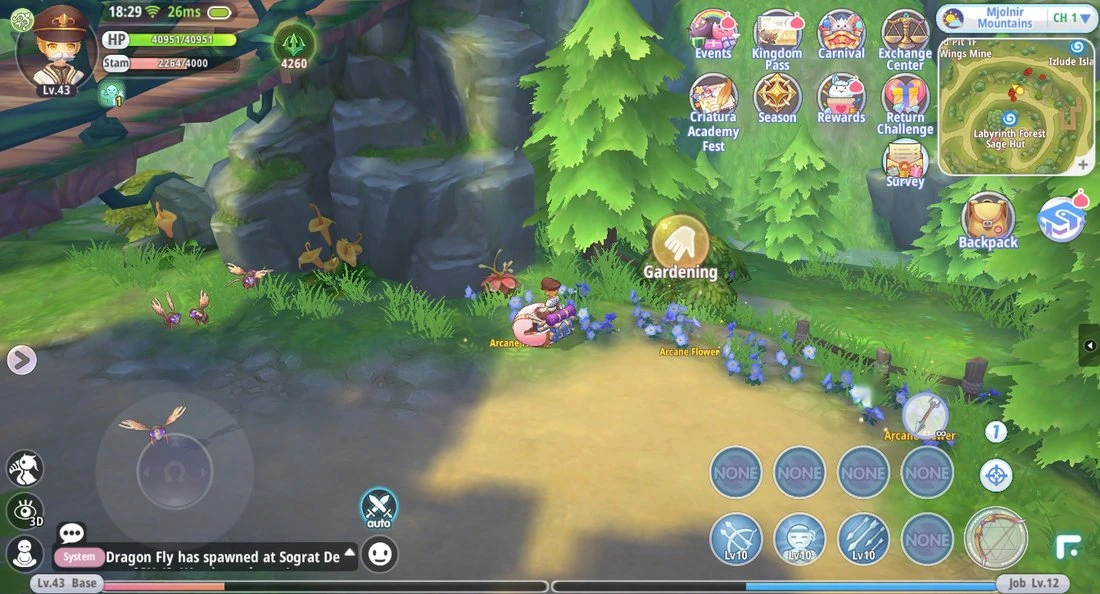
Charakter bei der Pflanze, darüber „Gardening“. - Die Schaltfläche „Gardening“ drückt der Bot selbst — das Sammeln läuftDer Status ist „Sammle“: der Bot drückt die Schaltfläche, wartet, bis der „Gather“-Balken durchläuft, und wiederholt das. Rechts über dem Protokoll — der Zähler „N gesammelt“.
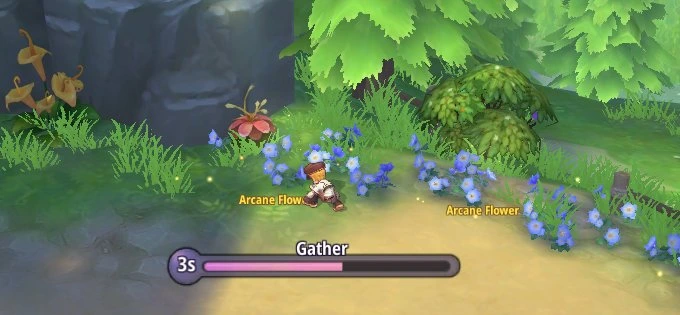
Sammeln läuft: der „Gather“-Balken. - Zwischenfragen löst der Bot selbstManchmal unterbricht das Spiel das Sammeln mit einem Fenster und einem Beispiel — etwa „6-3“. Der Bot antwortet wie ein Mensch: Er öffnet das Antwortfeld, tippt die Zahl auf der Zahlentastatur des Spiels und bestätigt. Der Status ist dabei „Beantworte die Prüfung“.
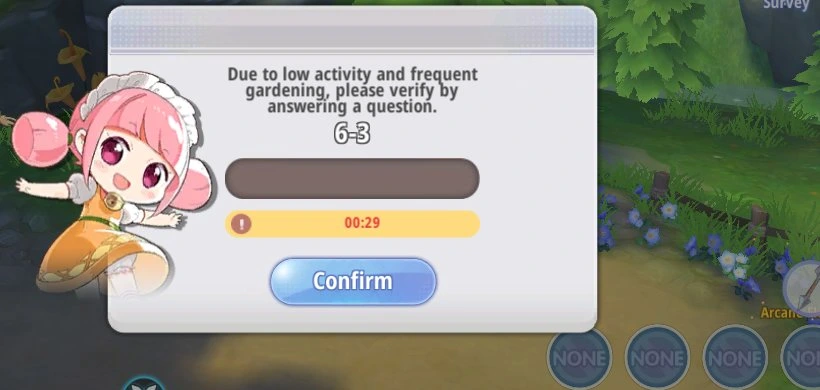
Beispiel vom Spiel: 6-3. 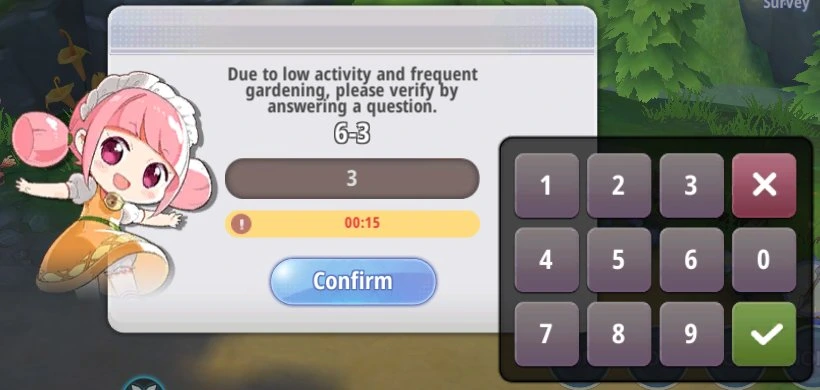
Der Bot hat die Antwort — 3 — eingegeben und bestätigt sie. - „Correct!“ — und wieder ans SammelnDie Antwort ist angenommen — der Bot geht zurück zum Sammeln, wie in Schritt 4. Wird die Antwort doch nicht angenommen, bestraft das Spiel: „Sammeln pausiert: Spielstrafe — warte bis …“, und bis dahin drückt der Bot nichts.
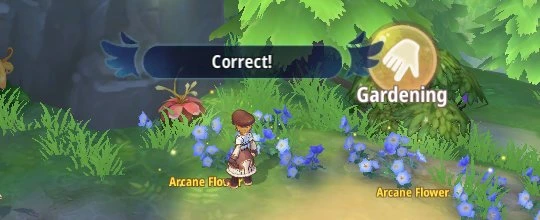
Antwort angenommen: „Correct!“. - Pflanzen wachsen nicht immerJede Pflanze hat ihre eigene Tageszeit im Spiel. Wächst sie nicht, schreibt das Spiel „This plant will not grow in the current period.“. Der Bot prüft dreimal, hört auf zu drücken und wartet auf den Beginn der Zeit der Pflanze; im Protokoll steht, warum und bis wann. Ist die Zeit da, macht er von allein weiter.
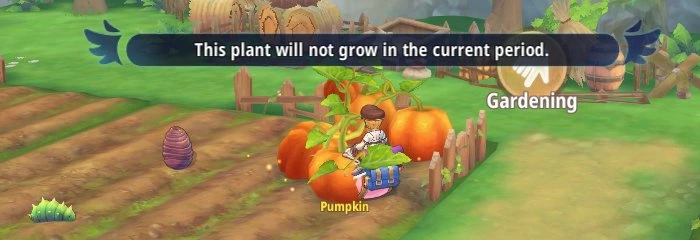
Das Spiel: die Pflanze wächst gerade nicht. PROTOKOLL4 EinträgeVerlauf löschenWarte aufs Nachwachsengesammelt 4718:29:05 Reiter: Berufe
18:29:06 Beruf gewählt: Gartenbau
18:29:12 Beginne zu sammeln
* Ausdauer übrig: 2264
* Keine Stoppbedingungen19:00:08 Sammeln pausiert: Es ist gerade Dämmerung, und hier wächst es nur tagsüber und nachts — warte bis 19:40
Im Programm: „Warte aufs Nachwachsen“, und im Protokoll steht, warum und bis wann. - StoppenF8, eine ausgelöste Checkbox oder die aufgebrauchte Ausdauer: „Sammeln beendet“ — im Protokoll steht, wie lange gesammelt wurde und wie viel. Schließt du das Programm, stoppt der Bot im Spiel ebenfalls sofort.
Wenn etwas nicht stimmt
| Was du siehst | Was zu tun ist |
|---|---|
| «Spiel nicht gefunden» | Starte das Spiel und melde dich mit einem Charakter an. |
| «Nicht an einer Sammelstelle — warte» | Geh zu einer Pflanze — der Bot startet von selbst. |
| «Warte aufs Nachwachsen» | Nichts: der Bot wartet die Zeit der Pflanze ab und macht von selbst weiter. |
| «Strafe für falsche Antwort — eine Minute Pause» | Nichts: nach einer Minute macht der Bot von selbst weiter. |
| «CHARAKTER WÄHLEN» auf der Startschaltfläche | Wähle einen Charakter in der Liste oben links. |
Rox Helper · Anleitung.