Erfasst Materialpreise in allen fünf Marktkategorien — Mining, Gathering, Fishing, Crafting und Equip Cultivation: 261 Artikel pro Durchlauf. Arbeitet über dieselbe Verbindung zum Spiel wie die Berufe: drückt Schaltflächen im Spiel, daher kann das Spielfenster minimiert bleiben.
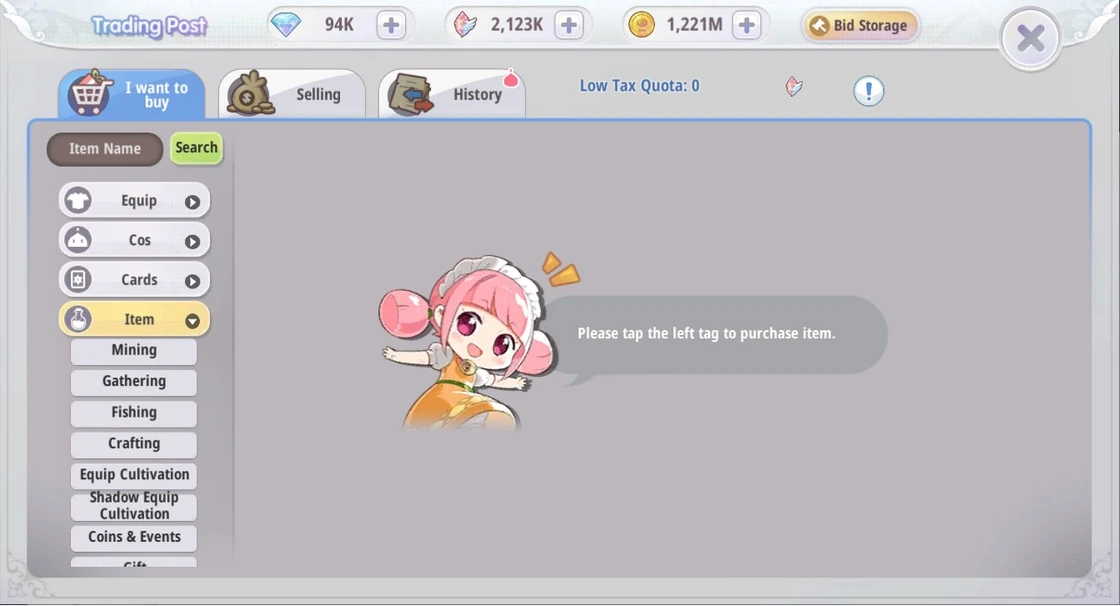
Im SpielTrading Post → I want to buy → Item aufklappen
Schritt für Schritt
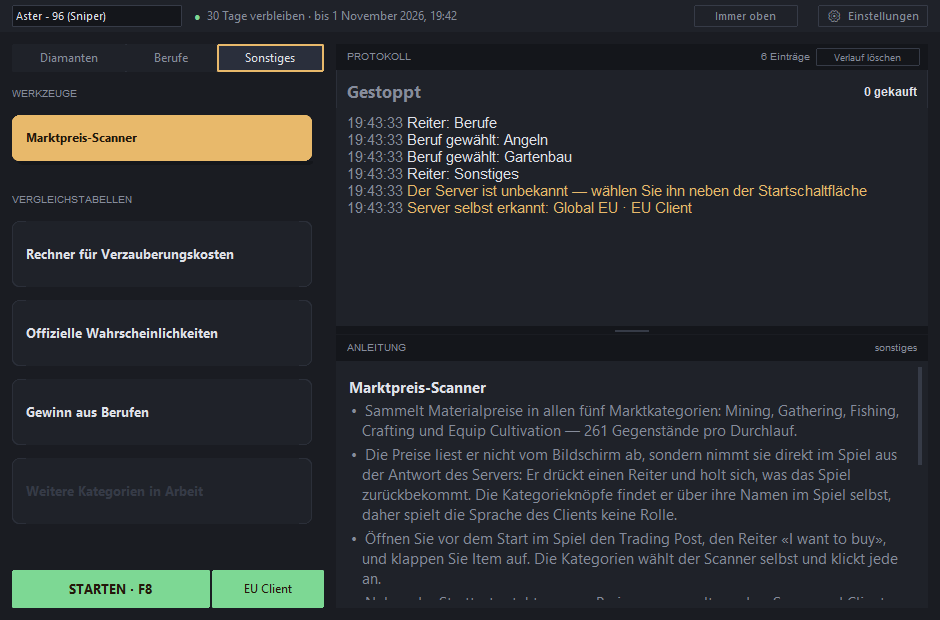
Tab „Sonstiges“ → „Marktpreis-Scanner“Er ist bernsteinfarben hervorgehoben. Der Charakter in der Liste oben muss ausgewählt sein: ohne Verbindung zum Spiel hat der Scanner nichts, womit er arbeiten kann.Scanner ausgewählt; rechts neben „Start“ — der Server, dessen Preise erfasst werden: hier EU Client.
Prüf den Server: RU oder EURU und EU sind unterschiedliche Server mit eigenem Markt, und ihre Preise unterscheiden sich. Deshalb schreibt der Scanner schon vor dem Rundgang, wessen Preise er erfasst: auf der Schaltfläche rechts neben „Start“ — EU Client oder RU Client. Die Schaltfläche ist grün — der Server wurde selbst erkannt, und im Protokoll steht „Server selbst erkannt: Global EU · EU Client“.
Europäischer Server: EU Client.Russischer Server: RU Client.
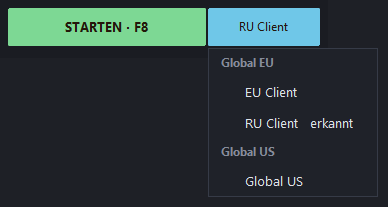
Die Schaltfläche ist blau — die Adresse des Servers ist dem Programm unbekannt: Auf der Schaltfläche steht nur eine Vermutung anhand des Clients, und im Protokoll steht „Der Server ist unbekannt — wählen Sie ihn neben der Startschaltfläche“. Klick die Schaltfläche und wähl deinen Server; die Markierung „erkannt“ zeigt, was das Programm am Client erkannt hat. Die Wahl bleibt bis zum Schließen des Programms gemerkt.Serverwahl: Bei Global EU — EU Client und RU Client.Sind mehrere Spielfenster offen, zeigt die Schaltfläche den Server des Charakters, der oben links ausgewählt ist.
Vor dem Start stell das Spiel so einTrading Post → I want to buy → klapp Item auf. Wähl keine Kategorie — der Scanner klickt sie selbst durch. Schließ das Marktfenster nicht, bis der Rundgang fertig ist.So sollte es im Spiel geöffnet sein, bevor du startest.
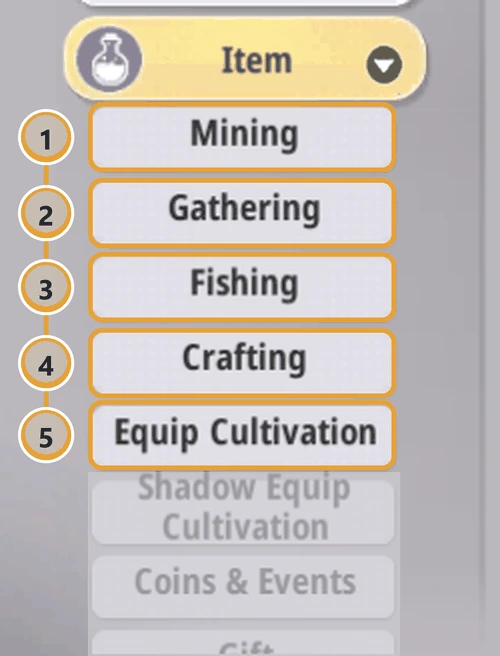
Drücke F8Der Scanner geht die fünf Kategorien der Reihe nach durch, von oben nach unten, und holt sich in jeder die Preise aller Artikel. Das Spielfenster kann minimiert bleiben, oder du gehst deinen eigenen Dingen nach: Er rührt weder Fenster noch Maus an.
KategorieArtikel
1Mining45
2Gathering58
3Fishing71
4Crafting27
5Equip Cultivation60
Insgesamt pro Rundgang261
Das Protokoll: eine Zeile pro KategorieEine Kategorie ist fertig — im Protokoll steht „Mining: fertig, alle Preise erfasst (45)“. Eine gelbe Zeile, „Fishing: keine Antwort — klicke erneut“, ist kein Fehler: Diese Kategorie wurde kürzlich geöffnet, und das Spiel hat die Preise aus dem Cache geliefert, ohne den Server zu fragen. Der Scanner wartet ein paar Sekunden und klickt sie noch einmal, damit die Preise sich erneuern — gleich danach kommt „Fishing: fertig…“.
Fertig — so sieht ein erfolgreicher Rundgang aus
PROTOKOLL7 EinträgeVerlauf löschen
Marktrundgang beendetPreise erfasst: 261
19:07:45Mining: fertig, alle Preise erfasst (45)
19:07:46Gathering: fertig, alle Preise erfasst (58)
19:07:50Fishing: keine Antwort — klicke erneut
19:07:54Fishing: fertig, alle Preise erfasst (71)
19:07:56Crafting: fertig, alle Preise erfasst (27)
19:07:57Equip Cultivation: fertig, alle Preise erfasst (60)
Die letzte Zeile — „Marktrundgang beendet, Preise erfasst: 261“ — bedeutet, dass alle fünf Kategorien aktualisiert sind. Die Preise landen in config.json, im Abschnitt market — die Tabellen in „Sonstiges“ rechnen damit; eine offene Tabellenseite aktualisierst du selbst.
Preise liest er nicht vom Bildschirm ab
Er drückt den Tab und übernimmt, was das Spiel als Antwort vom Server erhalten hat. Deshalb landet ein Preis immer beim richtigen Artikel, und die Kategorie-Schaltflächen findet er an ihren Namen im Spiel selbst — die Sprache des Clients spielt keine Rolle.
Wenn etwas nicht stimmt
Was du siehst
Was zu tun ist
„… keine Antwort — klicke erneut“
Nichts zu tun: Das Spiel hat Preise aus dem Cache geliefert. Der Scanner klickt noch einmal — bis zu dreimal pro Kategorie —, und die Preise erneuern sich.
„…Spiel zeigte den Reiter aus dem Speicher — Preise von … bleiben“
Und auch nach drei Klicks gibt es keine frischen Preise — bei dieser Kategorie bleiben die alten, von jenem Datum. Starte den Rundgang in einer Minute noch einmal.
„Der Server ist unbekannt“, die Server-Schaltfläche ist blau
Klick die Server-Schaltfläche und wähl deinen eigenen — einmal pro Adresse.
„Der Spielserver hat gewechselt: war …, jetzt …“
In der Tabelle stehen jetzt Preise von zwei Servern. Lass den Rundgang auf dem richtigen Server noch einmal laufen — alle Preise werden neu geschrieben.
«Die Kategorieknöpfe sind nicht zu sehen — öffnen Sie im Spiel den Trading Post, den Reiter «I want to buy», und klappen Sie Item auf»
Das Marktfenster ist geschlossen, Item ist eingeklappt, oder der falsche Reiter ist offen. Stell es wie in Schritt 3 ein und drück F8 erneut.
«CHARAKTER WÄHLEN» auf der Startschaltfläche
Wähle einen Charakter in der Liste oben links: der Scanner arbeitet über die Verbindung zum Spiel.
«LADE…» auf der Startschaltfläche
Das Programm ermittelt den Server des gewählten Charakters — warte ein paar Sekunden.
«Spiel nicht gefunden»
Starte das Spiel und melde dich mit einem Charakter an.