Rox Helper
guíaProfesiones
Pesca y jardinería
Dos actividades: pesca y jardinería.
Las dos funcionan en segundo plano — minimiza la ventana y ocúpate de tus cosas mientras todo sucede solo. No necesitas mantener el juego en pantalla: trabaja, mira vídeos, navega — el progreso no se detiene.
Paso a paso
- Pestaña «Profesiones» → «Pesca»La actividad elegida es la cápsula verde en la tarjeta «Profesión».
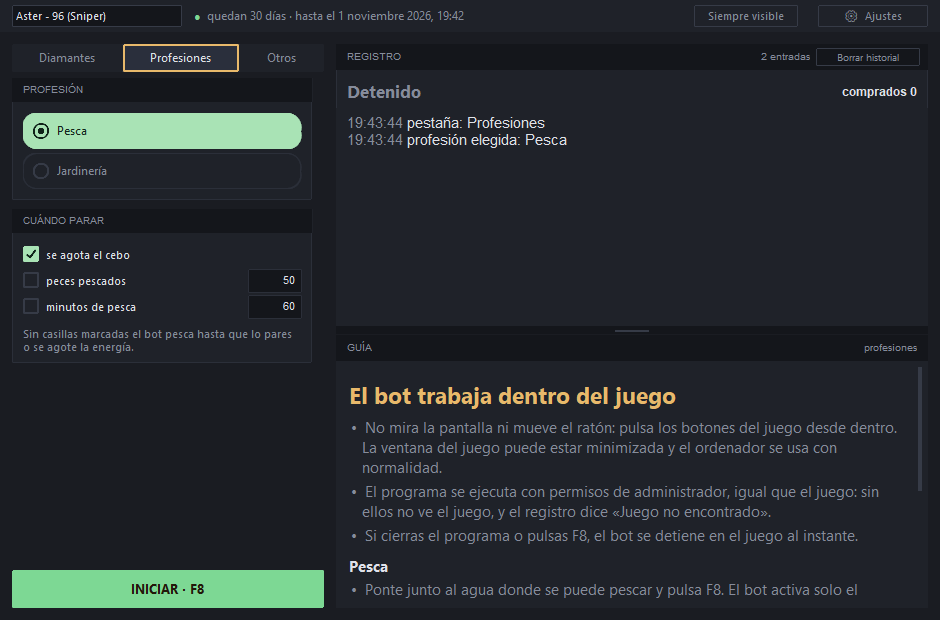
«Pesca» seleccionada; debajo, «cuándo parar», a la derecha el registro y la guía. - «Cuándo parar» — marca lo que necesites
- se acabó el cebo — si no, el juego cambiará en silencio al básico;
- peces pescados — cuántos pescar;
- minutos de pesca — cuánto tiempo pescar.
- Preparación: ponte junto al aguaDonde se pueda pescar, y elige un cebo — el bot pesca con el que esté seleccionado. Así se ve antes de activarlo: abajo a la derecha el botón «Cast», al lado el cebo y cuánto queda.
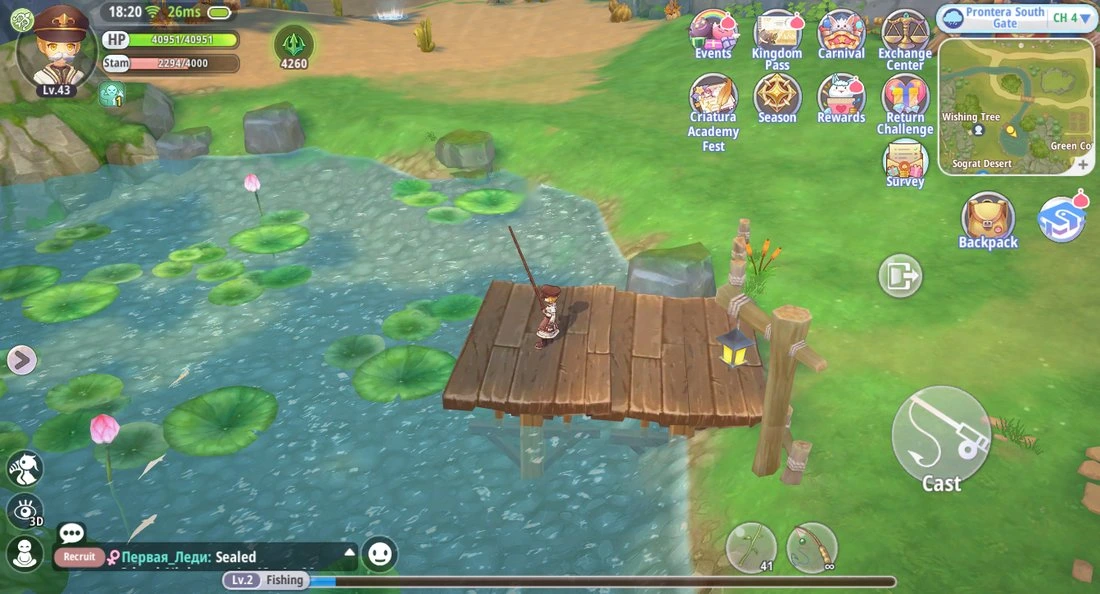
Antes de activar: personaje junto al agua, abajo a la derecha «Cast» y el cebo (41 unidades). - Pulsa F8El estado es «Conectando con el juego», luego «Pescando». El bot activa el modo de pesca por sí solo y lanza el sedal.
- El bot espera la picada por sí soloEl sedal está en el agua — alrededor de «Reel» aparece un anillo azul discontinuo: el bot espera. El anillo se pone verde — está picando, y el bot tira de inmediato — no falla ninguna ventana de picada. Para esto no mira la pantalla: el propio juego le avisa de la picada, así que la ventana puede estar minimizada.
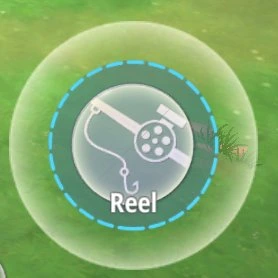
Espera la picada: el anillo está azul. 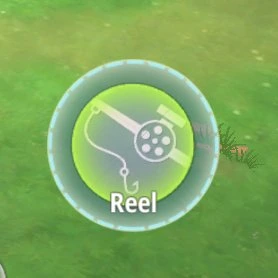
Está picando: el anillo está verde — el bot tira. - Capturó algo — y vuelve a lanzarEl juego muestra la captura — «Obtained …» —, y el bot vuelve a lanzar de inmediato. Y así en bucle, hasta que se cumpla una condición de «Cuándo detenerse» o se acabe la resistencia.
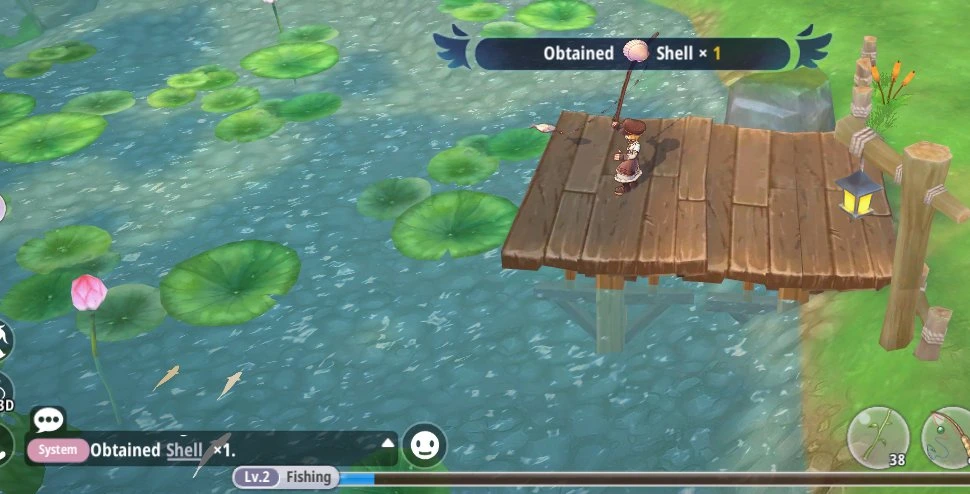
Captura: «Obtained Shell × 1». - El bot lleva la cuenta por sí soloSobre el registro, a la derecha — «N pescados»: el número crece con cada pez. El conteo es por ejecución: cada pulsación de F8 empieza de nuevo desde cero. Mientras tanto, usa el ordenador con normalidad.REGISTRO3 entradasBorrar historialPescando12 pescados
18:20:02 pestaña: Profesiones
18:20:04 profesión elegida: Pesca
18:20:11 Empiezo a pescar
* Resistencia restante: 2294
* Detenerse cuando se acabe el cebo propioPesca en curso: «Pescando», a la derecha — «12 pescados». - DetenerseF8, una casilla que se activó, o la resistencia agotada. El registro muestra un resumen: cuánto tiempo pescó, cuántos capturó y, si el bot se detuvo solo, por qué. Si cierras el programa, el bot también se detiene en el juego al instante.REGISTRO4 entradasBorrar historialPesca terminada41 pescados
18:20:02 pestaña: Profesiones
18:20:04 profesión elegida: Pesca
18:20:11 Empiezo a pescar
* Resistencia restante: 2294
* Detenerse cuando se acabe el cebo propio18:44:52 Pesca terminada
* Tiempo de pesca: 24 minutos
* Peces capturados: 41
* Motivo: se acabó el cebo propioResumen: «Pesca terminada» — 24 minutos, 41 pescados, se acabó el cebo propio.
Si algo no va bien
| Qué ves | Qué hacer |
|---|---|
| «Juego no encontrado» | Inicia el juego y entra con un personaje. |
| «Fuera de la zona de pesca — espero» | Ponte junto al agua donde se pueda pescar — el bot empezará solo. |
| «Se perdió la conexión con el juego» | El juego se cerró o se reinició. Inicia el bot de nuevo. |
| «No se pudo conectar con el juego… Reinicia el juego» | Reinicia el juego: el programa no se conectará de nuevo a esta sesión del juego. |
| «ELIGE UN PERSONAJE» en el botón de inicio | Selecciona un personaje en la lista de arriba a la izquierda. |
Paso a paso
- Pestaña «Profesiones» → «Jardinería»La actividad elegida es la cápsula verde en la tarjeta «Profesión».
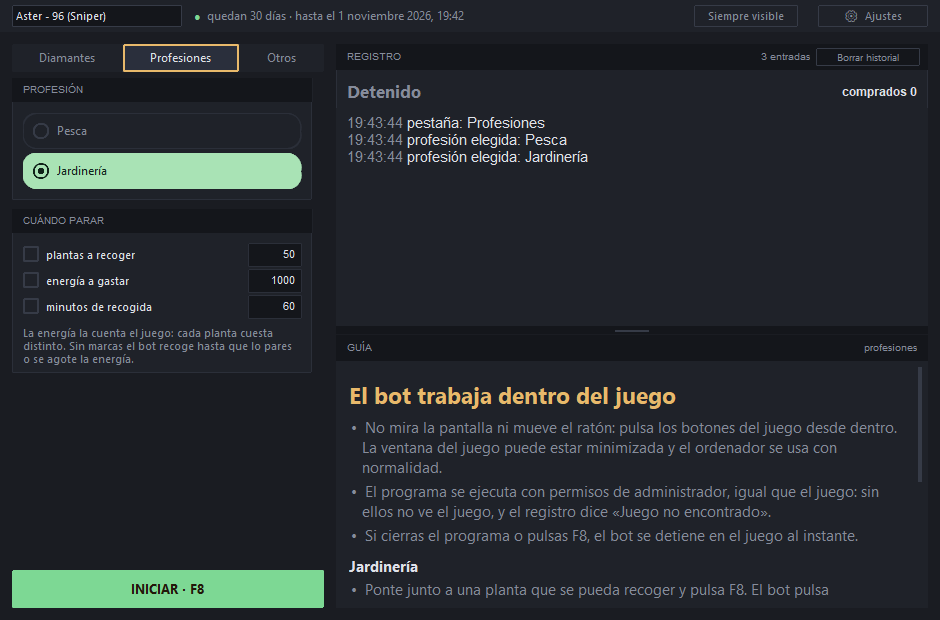
«Jardinería» seleccionada; debajo, «cuándo parar», a la derecha el registro y la guía. - «Cuándo parar» — marca lo que necesites
- plantas recogidas — cuántas recoger;
- resistencia gastada — la cuenta el juego, y las plantas cuestan distinto;
- minutos de recolección — cuánto tiempo recoger.
- Preparación: ponte junto a la planta y pulsa F8Acércate a una planta que se pueda recoger — encima aparecerá el botón «Gardening». Ahora pulsa F8 en el programa (o «INICIAR» abajo a la izquierda).
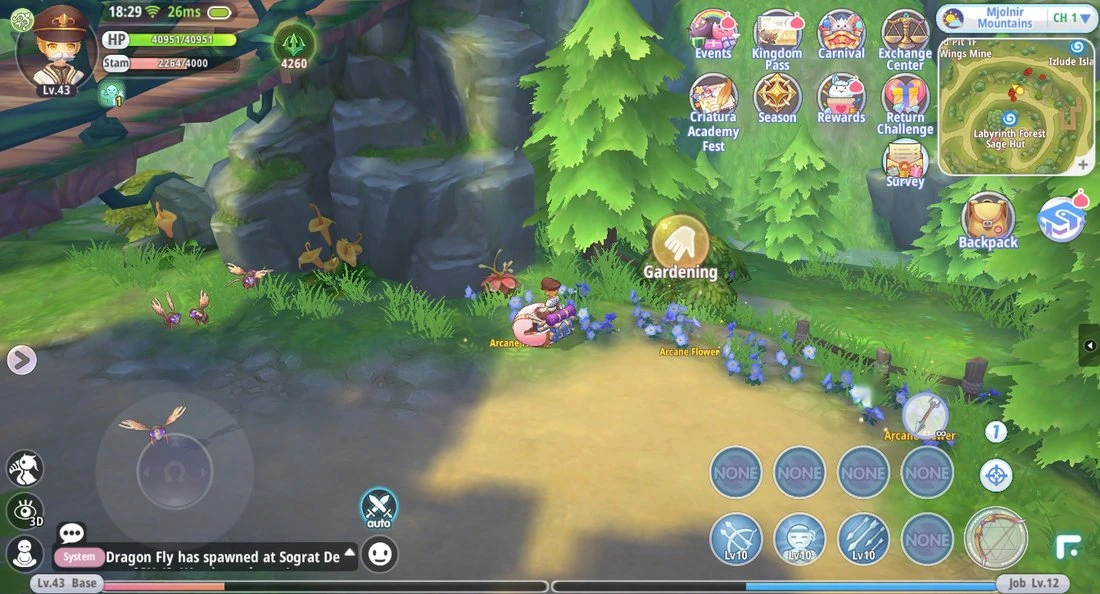
Personaje junto a la planta, con «Gardening» encima. - El propio bot pulsa «Gardening» — la recolección está en marchaEl estado es «Recogiendo»: el bot pulsa el botón, espera a que termine la barra «Gather» y repite. Sobre el registro, a la derecha — el contador «N recogido».
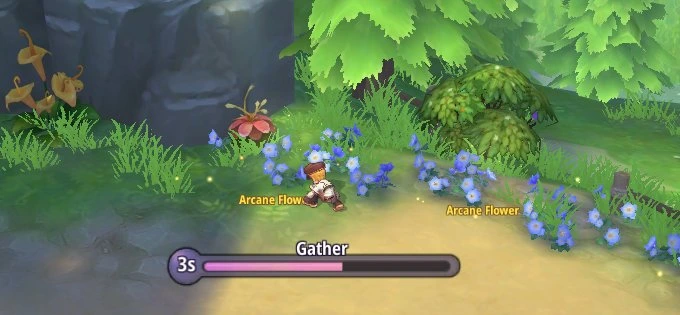
Recolección en curso: la barra «Gather». - El bot resuelve solo las comprobaciones del juegoA veces el juego interrumpe la recolección con una ventana y un ejemplo — por ejemplo «6-3». El bot responde como lo haría una persona: abre el campo de respuesta, escribe el número en el teclado numérico del juego y confirma. El estado en ese momento es «Respondiendo a la verificación».
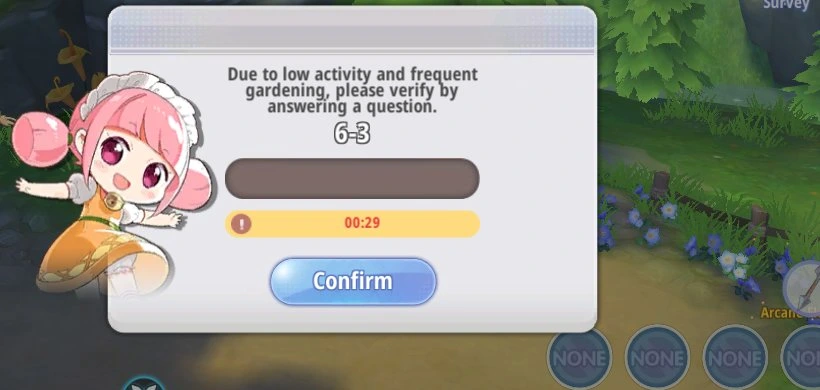
Ejemplo del juego: 6-3. 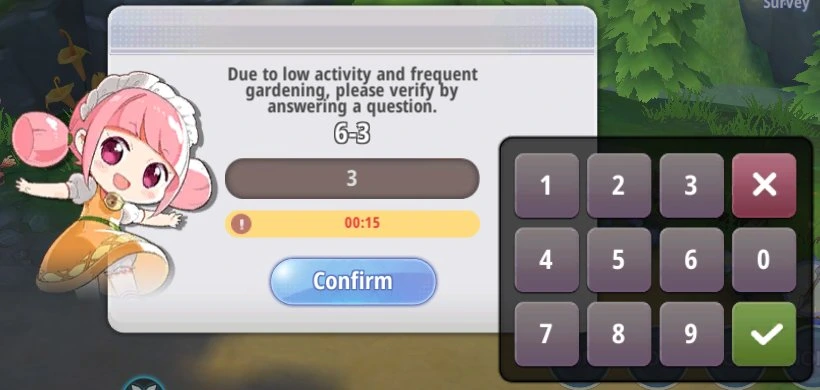
El bot escribió la respuesta — 3 — y confirma. - «Correct!» — y de vuelta a recogerLa respuesta se acepta — el bot vuelve a recoger, como en el paso 4. Si aun así no se acepta, el juego penaliza: «Recolección en pausa: penalización del juego — espero hasta …», y hasta entonces el bot no pulsa nada.
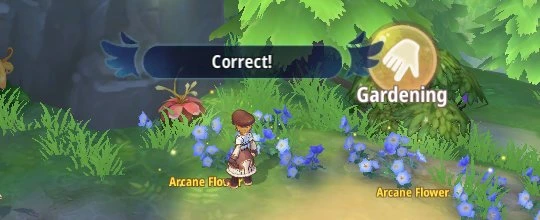
Respuesta aceptada: «Correct!». - Las plantas no siempre crecenCada planta tiene su propio momento del día en el juego. Si no crece, el juego escribe «This plant will not grow in the current period.». El bot comprueba tres veces, deja de pulsar y espera a que empiece el momento de la planta; el registro muestra por qué y hasta qué hora. Cuando llega el momento, continúa por sí solo.
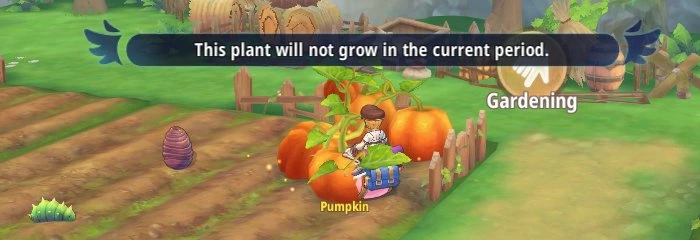
El juego: la planta no está creciendo ahora mismo. REGISTRO4 entradasBorrar historialEsperando a que crezcarecogido 4718:29:05 pestaña: Profesiones
18:29:06 profesión elegida: Jardinería
18:29:12 Empiezo a recoger
* Resistencia restante: 2264
* Sin condiciones de parada19:00:08 Recolección en pausa: ahora mismo es el crepúsculo, y aquí solo crece de día y de noche — espero hasta las 19:40
En el programa: «Esperando a que crezca», y el registro muestra por qué y hasta qué hora. - DetenerseF8, una casilla que se activó, o la resistencia agotada: «Recolección terminada» — el registro muestra cuánto tiempo recogió y cuánto se recogió. Si cierras el programa, el bot también se detiene en el juego al instante.
Si algo no va bien
| Qué ves | Qué hacer |
|---|---|
| «Juego no encontrado» | Inicia el juego y entra con un personaje. |
| «Fuera de la zona de recogida — espero» | Acércate a una planta — el bot empezará solo. |
| «Esperando a que crezca» | Nada: el bot espera la hora de la planta y continuará solo. |
| «Castigo por error — pausa de un minuto» | Nada: al cabo de un minuto el bot continuará solo. |
| «ELIGE UN PERSONAJE» en el botón de inicio | Selecciona un personaje en la lista de arriba a la izquierda. |
Rox Helper · guía.