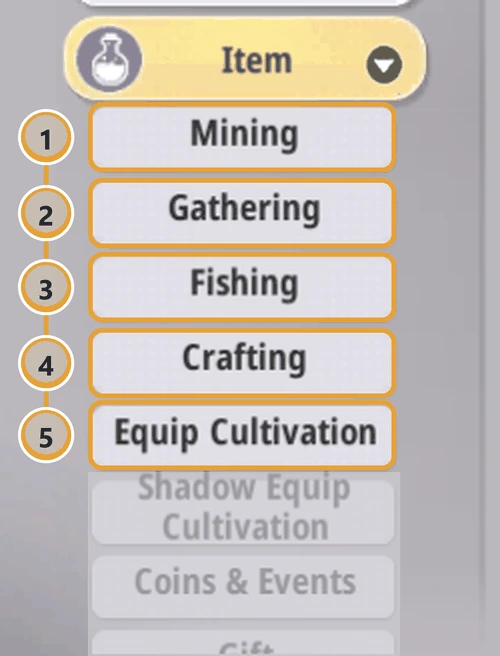
Relève les prix des matériaux dans les cinq catégories du marché — Mining, Gathering, Fishing, Crafting et Equip Cultivation : 261 articles par passage. Fonctionne via la même connexion au jeu que les métiers : il appuie sur des boutons à l’intérieur du jeu, donc la fenêtre du jeu peut être réduite.
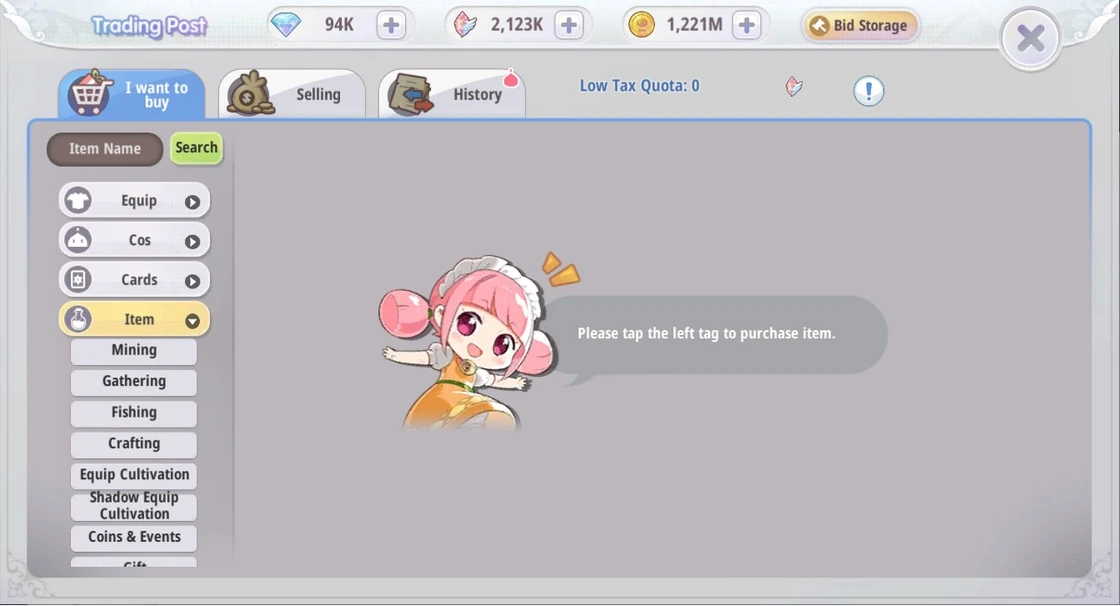
Dans le jeuTrading Post → I want to buy → déplier Item
Pas à pas
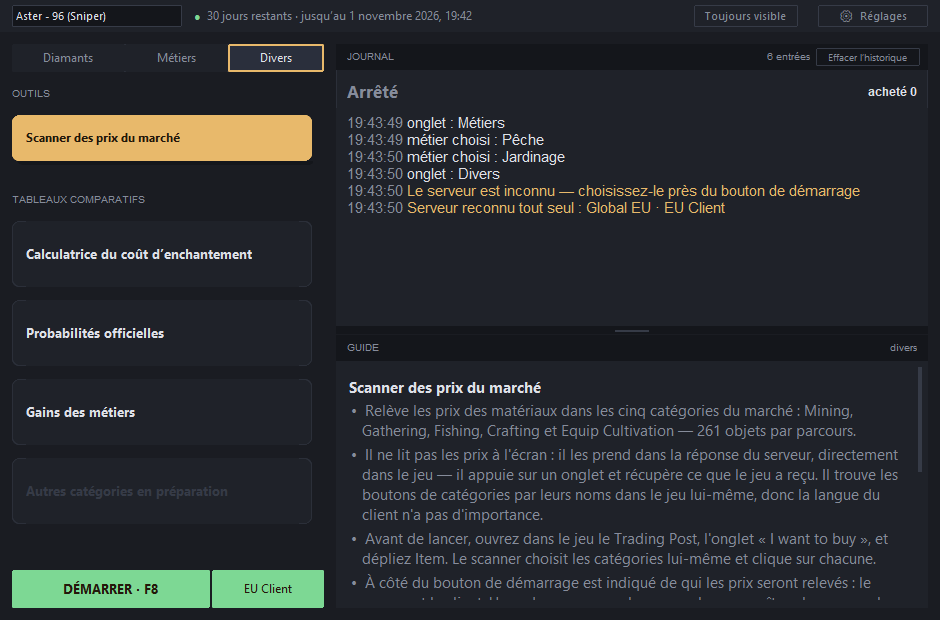
Onglet « Divers » → « Scanner des prix du marché »Il est mis en évidence en ambre. Le personnage dans la liste du haut doit être sélectionné : sans connexion au jeu, le scanner n’a rien avec quoi travailler.Scanner sélectionné ; à droite de « Démarrer » — le serveur dont les prix seront relevés : ici EU Client.
Vérifiez le serveur : RU ou EURU et EU sont des serveurs différents avec leur propre marché, et leurs prix diffèrent. C’est pourquoi, avant même le parcours, le scanner indique de qui il va relever les prix : sur le bouton à droite de « Démarrer » — EU Client ou RU Client. Le bouton est vert — le serveur a été reconnu tout seul, et le journal affiche « Serveur reconnu tout seul : Global EU · EU Client ».
Serveur européen : EU Client.Serveur russe : RU Client.
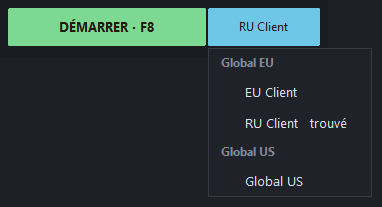
Le bouton est bleu — l’adresse du serveur est inconnue du programme : le bouton n’affiche qu’une supposition fondée sur le client, et le journal indique « Le serveur est inconnu — choisissez-le près du bouton de démarrage ». Cliquez sur le bouton et choisissez votre serveur ; la mention « trouvé » montre ce que le programme a reconnu grâce au client. Le choix est mémorisé jusqu’à la fermeture du programme.Choix du serveur : pour Global EU — EU Client et RU Client.Si plusieurs fenêtres de jeu sont ouvertes, le bouton affiche le serveur du personnage sélectionné en haut à gauche.
Avant de démarrer, installez le jeu ainsiTrading Post → I want to buy → dépliez Item. Ne sélectionnez pas de catégorie — le scanner les clique lui-même. Ne fermez pas la fenêtre du marché avant la fin du parcours.C’est ainsi que ça doit être ouvert dans le jeu avant de démarrer.
Appuyez sur F8Le scanner parcourra les cinq catégories dans l’ordre, de haut en bas, et relèvera dans chacune les prix de tous les articles. La fenêtre du jeu peut être réduite, ou vous pouvez vaquer à vos occupations : il ne touche ni à la fenêtre ni à la souris.
CatégorieArticles
1Mining45
2Gathering58
3Fishing71
4Crafting27
5Equip Cultivation60
Total du parcours261
Le journal : une ligne par catégorieUne catégorie est terminée — le journal affiche « Mining : terminé, tous les prix relevés (45) ». Une ligne jaune, « Fishing : pas de réponse — je reclique », n’est pas une erreur : cette catégorie a été ouverte récemment, et le jeu a servi les prix depuis son cache sans interroger le serveur. Le scanner attend quelques secondes et reclique pour que les prix se mettent à jour — « Fishing : terminé… » suit juste après.
Terminé — voici à quoi ressemble un parcours réussi
JOURNAL7 entréesEffacer l’historique
Tour du marché terminéprix enregistrés : 261
19:07:45Mining : terminé, tous les prix relevés (45)
19:07:46Gathering : terminé, tous les prix relevés (58)
19:07:50Fishing : pas de réponse — je reclique
19:07:54Fishing : terminé, tous les prix relevés (71)
19:07:56Crafting : terminé, tous les prix relevés (27)
19:07:57Equip Cultivation : terminé, tous les prix relevés (60)
19:07:58tour du marché terminé, prix enregistrés : 261
La dernière ligne — « tour du marché terminé, prix enregistrés : 261 » — signifie que les cinq catégories ont été mises à jour. Les prix atterrissent dans config.json, dans la section market — les tableaux de « Divers » s’en servent pour leurs calculs ; actualisez toute page de tableau que vous avez ouverte.
Il ne lit pas les prix à l’écran
Il appuie sur l’onglet et récupère ce que le jeu a reçu en réponse du serveur. C’est pourquoi un prix tombe toujours sur son article, et il trouve les boutons de catégorie par leurs noms dans le jeu lui-même — la langue du client n’a pas d’importance.
Si quelque chose ne va pas
Ce que vous voyez
Que faire
« … pas de réponse — je reclique »
Rien à faire : le jeu a servi les prix depuis son cache. Le scanner recliquera — jusqu’à trois fois par catégorie — et les prix se mettront à jour.
« …le jeu a montré l’onglet depuis sa mémoire — prix du … conservés »
Et même après trois clics, il n’y a pas de prix frais — cette catégorie a gardé les anciens, de cette date-là. Relancez le parcours dans une minute.
« Le serveur est inconnu », le bouton du serveur est bleu
Cliquez sur le bouton du serveur et choisissez le vôtre — une fois par adresse.
« Le serveur du jeu a changé : avant …, maintenant … »
Le tableau contient maintenant les prix de deux serveurs. Relancez le parcours sur le bon serveur — tous les prix seront réécrits.
«Les boutons de catégories ne sont pas visibles — ouvrez dans le jeu le Trading Post, l'onglet « I want to buy », et dépliez Item»
La fenêtre du marché est fermée, Item est replié, ou le mauvais onglet est ouvert. Installez-vous comme à l’étape 3 et appuyez de nouveau sur F8.
«CHOISIS UN PERSONNAGE» sur le bouton de démarrage
Sélectionnez un personnage dans la liste en haut à gauche : le scanner fonctionne via la connexion au jeu.
«CHARGEMENT…» sur le bouton de démarrage
Le programme recherche le serveur du personnage sélectionné — patientez quelques secondes.
«Jeu introuvable»
Lancez le jeu et connectez-vous avec un personnage.