Rox Helper
guidaProfessioni
Pesca e giardinaggio
Due attività: pesca e giardinaggio.
Entrambe funzionano in background — riduci a icona la finestra e occupati delle tue cose mentre tutto procede da solo. Non serve tenere il gioco sullo schermo: lavora, guarda video, naviga — il progresso non si ferma.
Passo per passo
- Scheda «Professioni» → «Pesca»L’attività scelta è la capsula verde nella scheda «Professione».
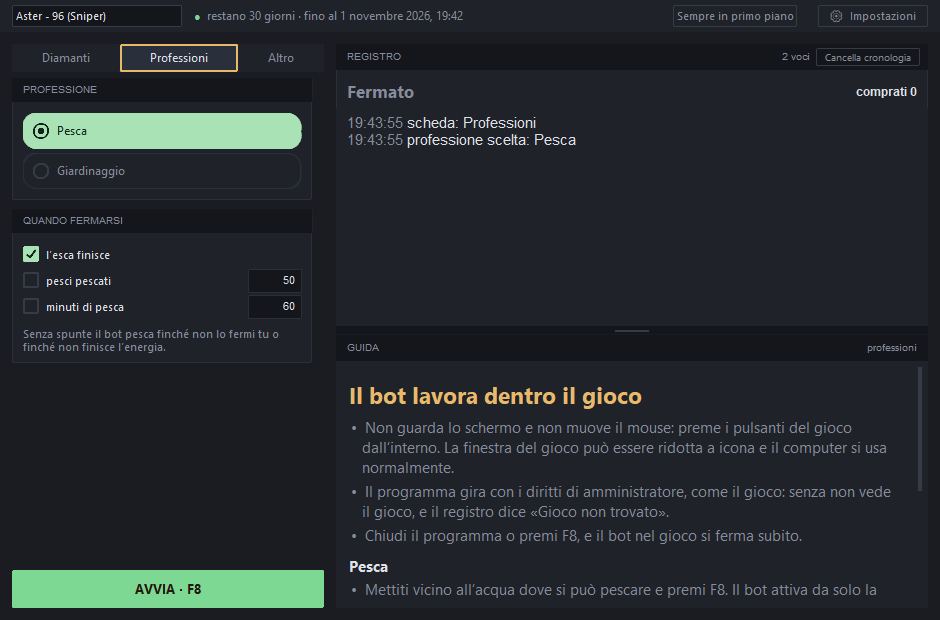
È selezionata «Pesca»; sotto, «quando fermarsi»; a destra, il registro e la guida. - «Quando fermarsi» — spunta quello che serve
- l’esca finisce — altrimenti il gioco passa in silenzio a quella base;
- pesci pescati — quanti ne pescare;
- minuti di pesca — quanto pescare.
- Preparazione: mettiti vicino all’acquaDove si può pescare, e scegli un’esca — il bot pesca con quella selezionata. Ecco come appare prima di attivarlo: in basso a destra il pulsante «Cast», accanto l’esca e quanta ne resta.
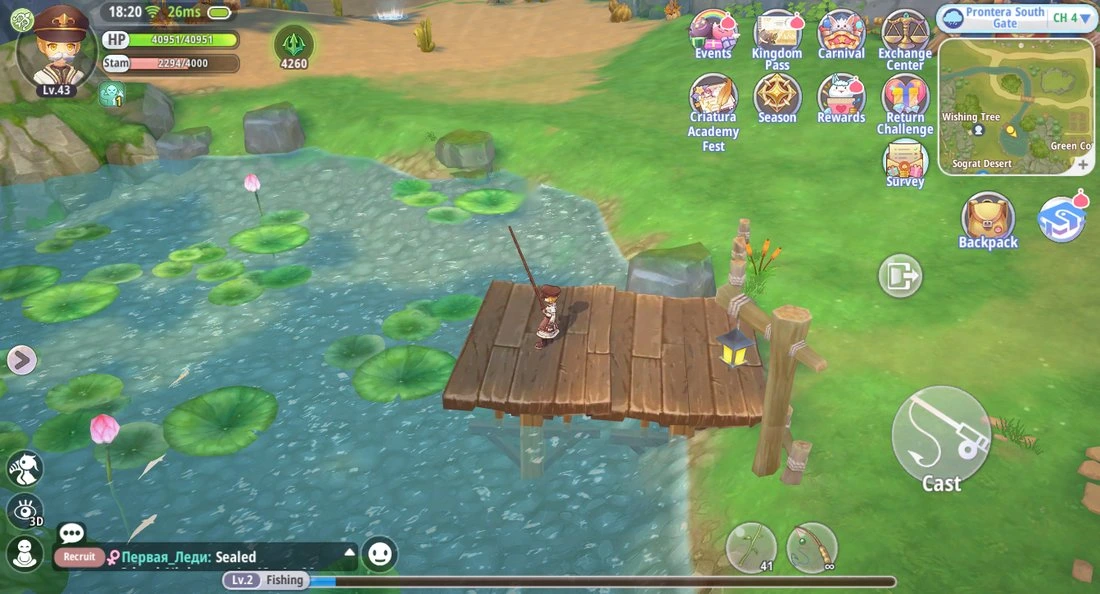
Prima dell’attivazione: personaggio vicino all’acqua, in basso a destra «Cast» ed esca (41 pezzi). - Premi F8Lo stato è «Connessione al gioco», poi «Sto pescando». Il bot attiva da solo la modalità pesca e lancia la lenza.
- L’abboccamento lo aspetta il bot da soloLa lenza è in acqua — intorno a «Reel» compare un anello blu tratteggiato: il bot aspetta. L’anello diventa verde — sta abboccando, e il bot recupera subito — non manca mai la finestra di aggancio. Per farlo non guarda lo schermo: è il gioco stesso ad avvisarlo dell’abboccamento, quindi la finestra può restare ridotta a icona.
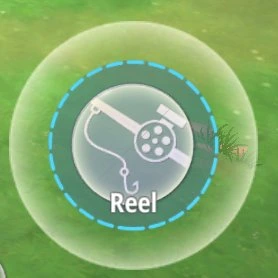
Aspetta l’abboccamento: l’anello è blu. 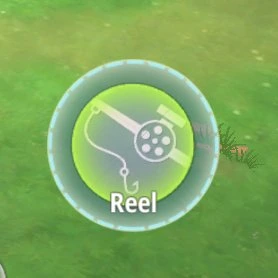
Sta abboccando: l’anello è verde — il bot recupera. - Catturato — e rilanciaIl gioco mostra la cattura — «Obtained …» —, e il bot rilancia subito. E così via in ciclo, finché non scatta una condizione da «Quando fermarsi» o non finisce la resistenza.
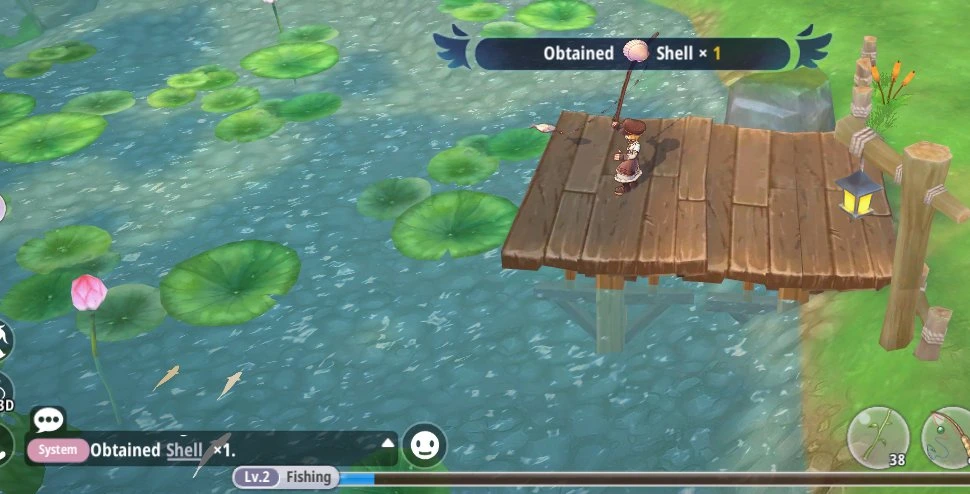
Cattura: «Obtained Shell × 1». - Il conteggio lo tiene il bot da soloSopra il registro, a destra — «N pescati»: il numero cresce a ogni pesce. Il conteggio è per avvio: ogni pressione di F8 riparte da zero. Nel frattempo usa il computer come al solito.REGISTRO3 vociCancella cronologiaSto pescando12 pescati
18:20:02 scheda: Professioni
18:20:04 professione scelta: Pesca
18:20:11 Inizio a pescare
* Resistenza rimasta: 2294
* Fermarsi quando finisce l’esca propriaPesca in corso: «Sto pescando», a destra — «12 pescati». - ArrestoF8, una casella scattata, o la resistenza finita. Il registro mostra un riepilogo: per quanto tempo ha pescato, quanti ne ha presi e, se il bot si è fermato da solo, perché. Chiudi il programma e il bot si ferma subito anche nel gioco.REGISTRO4 vociCancella cronologiaPesca finita41 pescati
18:20:02 scheda: Professioni
18:20:04 professione scelta: Pesca
18:20:11 Inizio a pescare
* Resistenza rimasta: 2294
* Fermarsi quando finisce l’esca propria18:44:52 Pesca finita
* Tempo di pesca: 24 minuti
* Pesci catturati: 41
* Motivo: esca propria finitaRiepilogo: «Pesca finita» — 24 minuti, 41 pescati, esca propria finita.
Se qualcosa non va
| Cosa vedi | Cosa fare |
|---|---|
| «Gioco non trovato» | Avvia il gioco ed entra con un personaggio. |
| «Fuori dalla zona di pesca — aspetto» | Mettiti vicino all’acqua dove si può pescare — il bot partirà da solo. |
| «Connessione al gioco persa» | Il gioco è stato chiuso o riavviato. Avvia di nuovo il bot. |
| «Impossibile connettersi al gioco… Riavvia il gioco» | Riavvia il gioco: il programma non si riconnetterà più a questa sessione. |
| «SCEGLI UN PERSONAGGIO» sul pulsante di avvio | Scegli un personaggio nell’elenco in alto a sinistra. |
Passo per passo
- Scheda «Professioni» → «Giardinaggio»L’attività scelta è la capsula verde nella scheda «Professione».
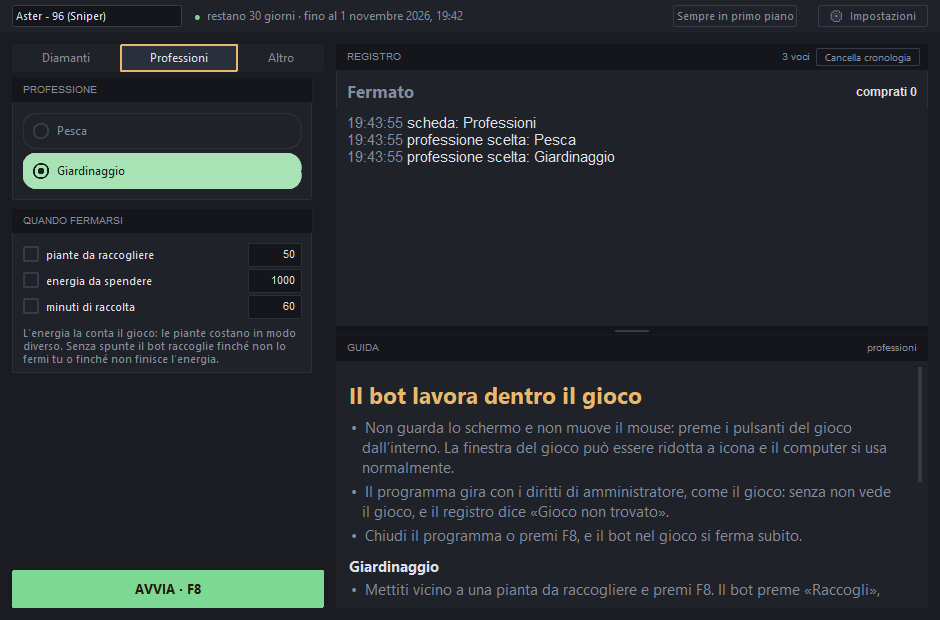
È selezionato «Giardinaggio»; sotto, «quando fermarsi»; a destra, il registro e la guida. - «Quando fermarsi» — spunta quello che serve
- piante da raccogliere — quante raccoglierne;
- energia da spendere — la conta il gioco, e le piante costano in modo diverso;
- minuti di raccolta — quanto raccogliere.
- Preparazione: mettiti vicino alla pianta e premi F8Avvicinati a una pianta che si può raccogliere — sopra apparirà il pulsante «Gardening». Ora premi F8 nel programma (oppure «AVVIA» in basso a sinistra).
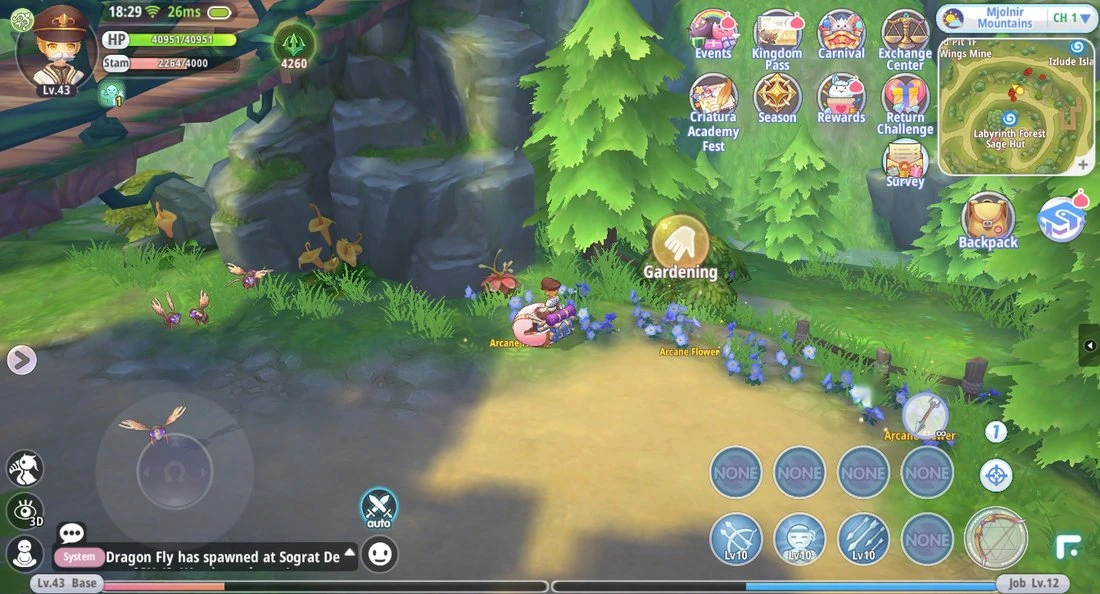
Personaggio vicino alla pianta, con «Gardening» sopra. - Il pulsante «Gardening» lo preme il bot da solo — la raccolta è in corsoLo stato è «Sto raccogliendo»: il bot preme il pulsante, aspetta che la barra «Gather» finisca, e ripete. Sopra il registro, a destra — il contatore «N raccolti».
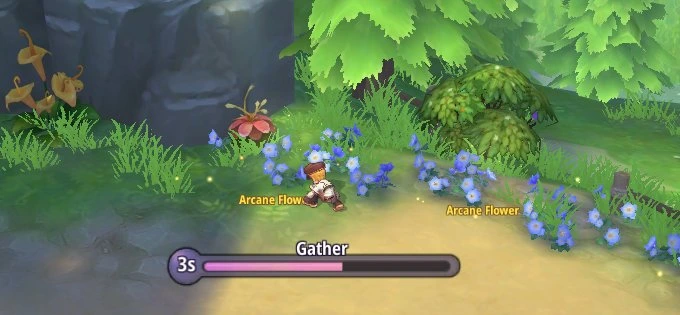
Raccolta in corso: la barra «Gather». - Il bot risolve da solo le verifiche del giocoA volte il gioco interrompe la raccolta con una finestra e un esempio — per esempio «6-3». Il bot risponde come farebbe una persona: apre il campo di risposta, digita il numero sul tastierino numerico del gioco e conferma. Lo stato in quel momento è «Rispondo alla verifica».
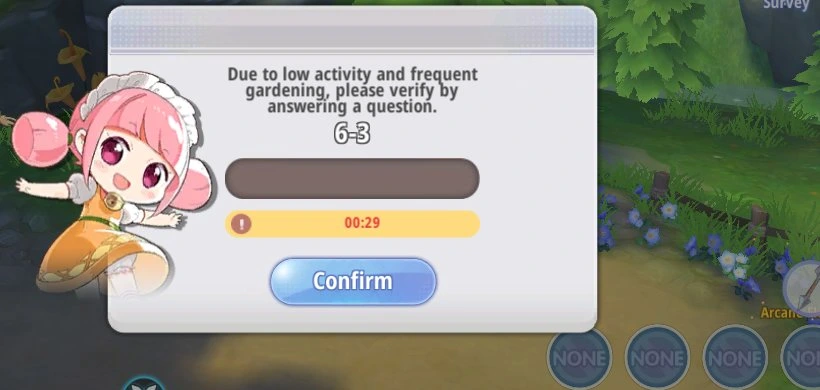
Esempio dal gioco: 6-3. 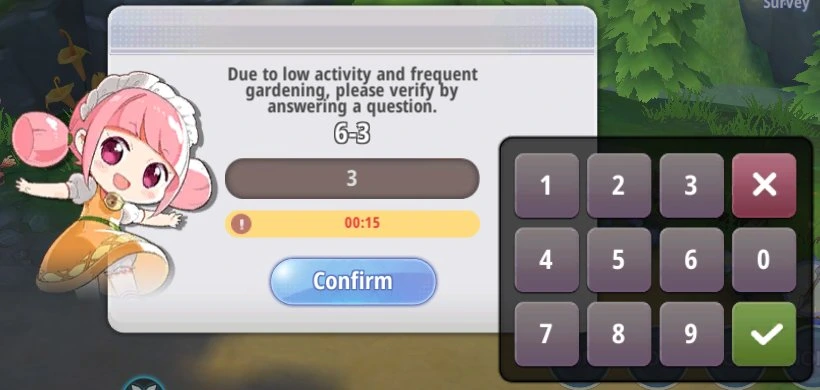
Il bot ha digitato la risposta — 3 — e conferma. - «Correct!» — e di nuovo a raccogliereLa risposta è accettata — il bot torna a raccogliere, come al passo 4. Se la risposta non viene comunque accettata, il gioco penalizza: «Raccolta in pausa: penalità del gioco — aspetto fino alle …», e fino ad allora il bot non preme nulla.
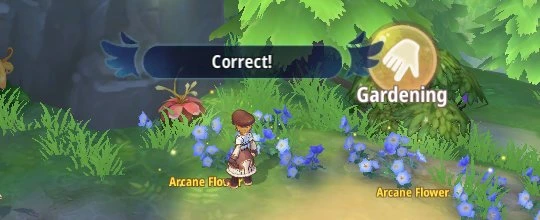
Risposta accettata: «Correct!». - Le piante non crescono sempreOgni pianta ha il suo momento della giornata nel gioco. Se non cresce, il gioco scrive «This plant will not grow in the current period.». Il bot controlla tre volte, smette di premere e aspetta l’inizio del momento della pianta; il registro mostra perché e fino a che ora. Arrivato il momento, continua da solo.
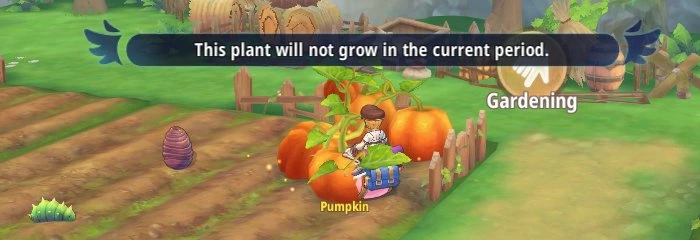
Il gioco: la pianta ora non sta crescendo. REGISTRO4 vociCancella cronologiaAspetto che ricrescaraccolto 4718:29:05 scheda: Professioni
18:29:06 professione scelta: Giardinaggio
18:29:12 Inizio a raccogliere
* Resistenza rimasta: 2264
* Nessuna condizione di arresto19:00:08 Raccolta in pausa: adesso è il crepuscolo, e qui cresce solo di giorno e di notte — aspetto fino alle 19:40
Nel programma: «Aspetto che ricresca», e il registro mostra perché e fino a che ora. - ArrestoF8, una casella scattata, o la resistenza finita: «Raccolta finita» — il registro mostra per quanto tempo ha raccolto e quanto è stato raccolto. Chiudi il programma e il bot si ferma subito anche nel gioco.
Se qualcosa non va
| Cosa vedi | Cosa fare |
|---|---|
| «Gioco non trovato» | Avvia il gioco ed entra con un personaggio. |
| «Fuori dalla zona di raccolta — aspetto» | Mettiti vicino a una pianta — il bot partirà da solo. |
| «Aspetto che ricresca» | Niente: il bot aspetta l’ora della pianta e continuerà da solo. |
| «Penalità per errore — pausa di un minuto» | Niente: dopo un minuto il bot continuerà da solo. |
| «SCEGLI UN PERSONAGGIO» sul pulsante di avvio | Scegli un personaggio nell’elenco in alto a sinistra. |
Rox Helper · guida.