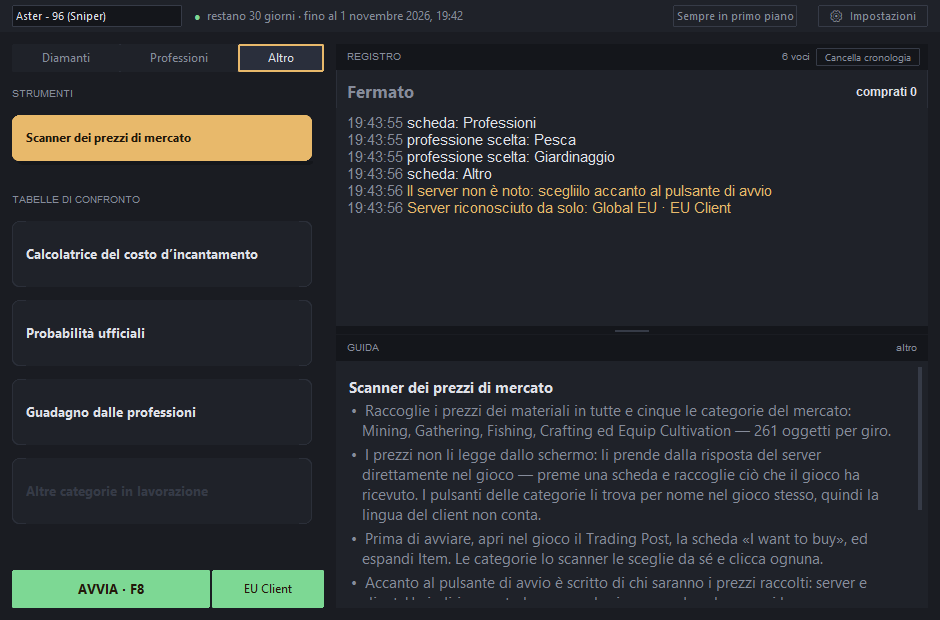
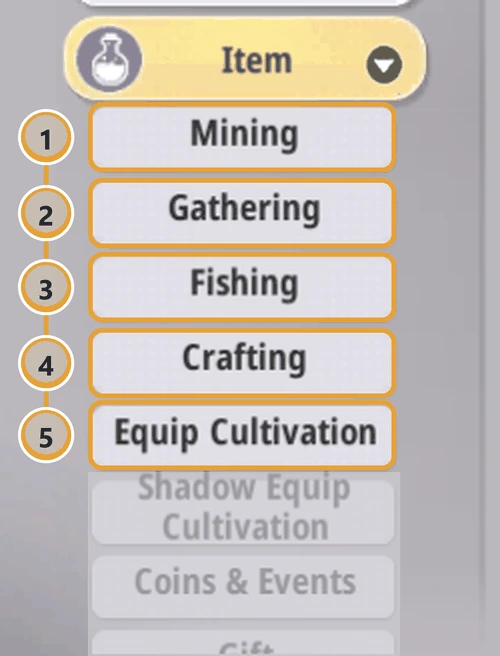
Raccoglie i prezzi dei materiali in tutte e cinque le categorie del mercato — Mining, Gathering, Fishing, Crafting ed Equip Cultivation: 261 oggetti per giro. Lavora tramite lo stesso collegamento al gioco delle professioni: preme i pulsanti dentro il gioco, quindi la finestra del gioco può essere ridotta a icona.
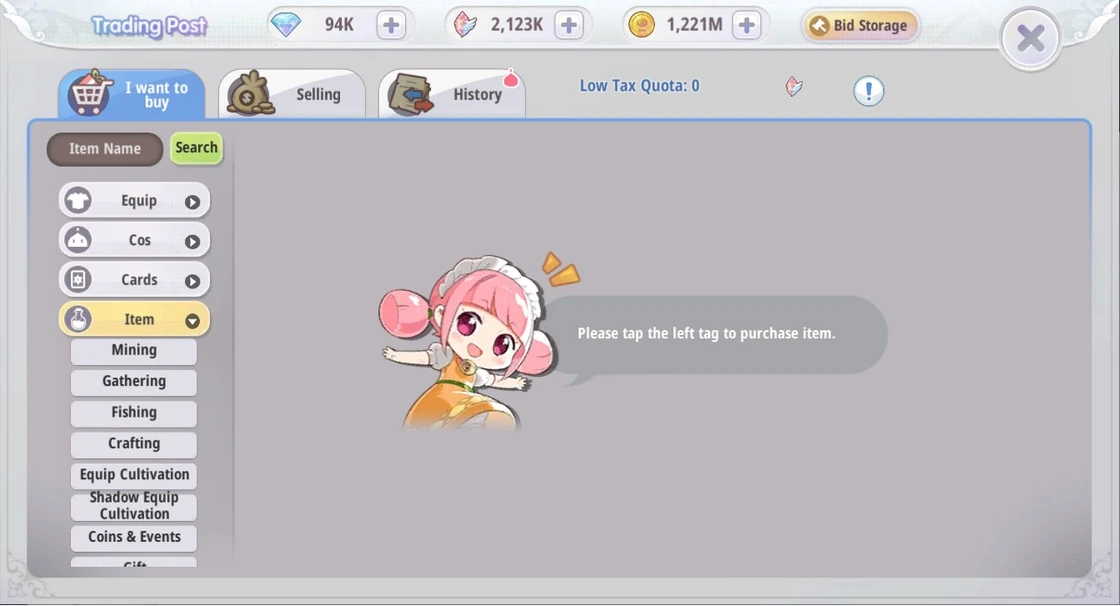
Nel giocoTrading Post → I want to buy → espandere Item
Passo per passo
Scheda «Altro» → «Scanner dei prezzi di mercato»È evidenziato con una tinta ambra. Nell’elenco in alto deve essere scelto un personaggio: senza un collegamento al gioco lo scanner non ha nulla su cui lavorare.Scanner selezionato; a destra di «Avvia» — il server i cui prezzi verranno raccolti: qui, EU Client.
Controlla il server: RU o EURU ed EU sono server diversi con un proprio mercato, e i loro prezzi sono diversi. Perciò, ancora prima del giro, lo scanner indica di chi raccoglierà i prezzi: sul pulsante a destra di «Avvia» — EU Client o RU Client. Il pulsante è verde — il server è stato riconosciuto da solo, e il registro mostra «Server riconosciuto da solo: Global EU · EU Client».
Server europeo: EU Client.Server russo: RU Client.
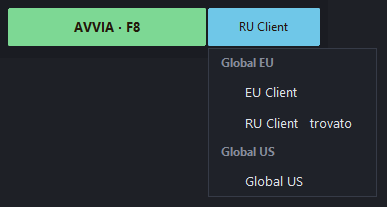
Il pulsante è blu — l’indirizzo del server è sconosciuto al programma: sul pulsante c’è solo un’ipotesi basata sul client, e il registro dice «Il server non è noto: scegliilo accanto al pulsante di avvio». Clicca il pulsante e scegli il tuo server; il segno «trovato» mostra cosa il programma ha riconosciuto dal client. La scelta resta in memoria fino alla chiusura del programma.Scelta del server: per Global EU — EU Client e RU Client.Se sono aperte più finestre di gioco, il pulsante mostra il server del personaggio selezionato in alto a sinistra.
Prima di avviare, imposta il gioco cosìTrading Post → I want to buy → espandi Item. Non selezionare una categoria — lo scanner le clicca da solo. Non chiudere la finestra del mercato finché il giro non è finito.Così deve essere aperto nel gioco prima di avviare.
Premi F8Lo scanner percorrerà le cinque categorie in ordine, dall’alto in basso, raccogliendo in ciascuna i prezzi di tutti gli articoli. La finestra del gioco può restare ridotta a icona, oppure puoi occuparti delle tue cose: non tocca né la finestra né il mouse.
CategoriaArticoli
1Mining45
2Gathering58
3Fishing71
4Crafting27
5Equip Cultivation60
Totale per giro261
Il registro: una riga per categoriaUna categoria è fatta — il registro mostra «Mining: fatto, raccolti tutti i prezzi (45)». Una riga gialla, «Fishing: nessuna risposta — clicco di nuovo», non è un errore: quella categoria è stata aperta di recente, e il gioco ha fornito i prezzi dalla cache senza interrogare il server. Lo scanner aspetta qualche secondo e clicca di nuovo perché i prezzi si aggiornino — subito dopo arriva «Fishing: fatto…».
Fatto — ecco come appare un giro riuscito
REGISTRO7 vociCancella cronologia
Giro del mercato finitoprezzi registrati: 261
19:07:45Mining: fatto, raccolti tutti i prezzi (45)
19:07:46Gathering: fatto, raccolti tutti i prezzi (58)
19:07:50Fishing: nessuna risposta — clicco di nuovo
19:07:54Fishing: fatto, raccolti tutti i prezzi (71)
19:07:56Crafting: fatto, raccolti tutti i prezzi (27)
19:07:57Equip Cultivation: fatto, raccolti tutti i prezzi (60)
19:07:58giro del mercato finito, prezzi registrati: 261
L’ultima riga — «giro del mercato finito, prezzi registrati: 261» — significa che tutte e cinque le categorie sono aggiornate. I prezzi finiscono in config.json, nella sezione market — le tabelle in «Altro» li usano per i loro calcoli; aggiorna ogni pagina di tabella che hai aperta.
Non legge i prezzi dallo schermo
Preme la scheda e prende quello che il gioco ha ricevuto in risposta dal server. Per questo il prezzo finisce sempre sul proprio oggetto, e i pulsanti delle categorie li trova per nome nel gioco stesso — la lingua del client non conta.
Se qualcosa non va
Cosa vedi
Cosa fare
«…nessuna risposta — clicco di nuovo»
Niente da fare: il gioco ha fornito i prezzi dalla cache. Lo scanner cliccherà di nuovo — fino a tre volte per categoria — e i prezzi si aggiorneranno.
«…il gioco ha mostrato la scheda dalla memoria — mantenuti i prezzi del …»
E anche dopo tre clic non ci sono prezzi freschi — questa categoria ha conservato quelli vecchi, di quella data. Avvia di nuovo il giro tra un minuto.
«Il server non è noto», il pulsante del server è blu
Clicca il pulsante del server e scegli il tuo — una volta per indirizzo.
«Il server di gioco è cambiato: era …, ora …»
Nella tabella ci sono ora i prezzi di due server. Avvia di nuovo il giro sul server giusto — tutti i prezzi verranno riscritti.
«I pulsanti delle categorie non si vedono: apri nel gioco il Trading Post, la scheda «I want to buy», ed espandi Item»
La finestra del mercato è chiusa, Item è richiuso, oppure è aperta la scheda sbagliata. Impostati come al passo 3 e premi di nuovo F8.
«SCEGLI UN PERSONAGGIO» sul pulsante di avvio
Scegli un personaggio nell’elenco in alto a sinistra: lo scanner funziona tramite il collegamento al gioco.
«CARICAMENTO…» sul pulsante di avvio
Il programma sta individuando il server del personaggio scelto — aspetta un paio di secondi.